
 ログイン
ログイン

















- 製品情報
-
- 個人・家庭向けプリンター
<用途から選ぶ>
- <カテゴリーから選ぶ>
- 法人・業務向けプリンター・複合機
- 産業向けプリンター・デジタル印刷機
- 消耗品
- 産業向け製品
- <インクジェットソリューション>
- 個人・家庭向けプリンター
このページの先頭

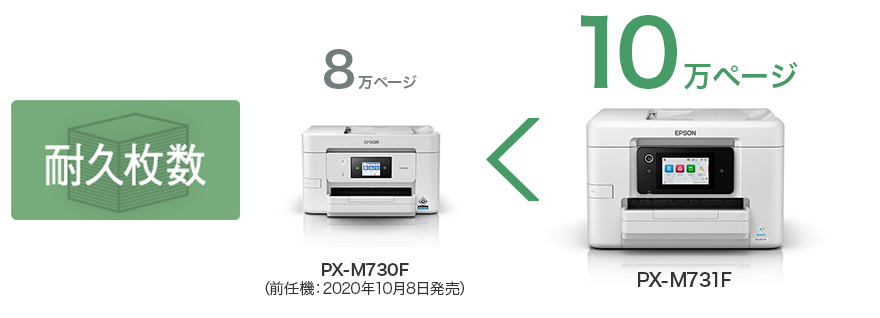
前任機から耐久枚数が向上。ハードユースが要求されるビジネスの現場。だからこそ、耐久性にこだわりました。安心の耐久力で、業務プリントをしっかり支えます。
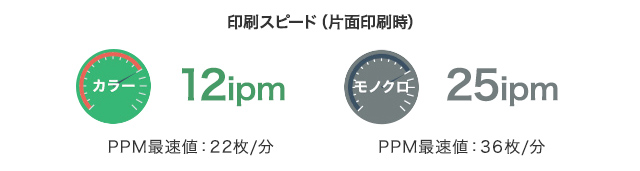
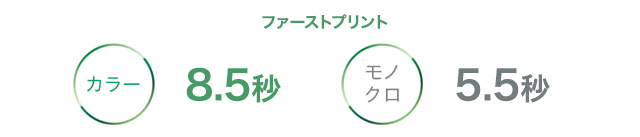
PrecisionCoreプリントヘッドを搭載。ノズルの高密度化とヘッドの進化により、カラー/モノクロともに高速印刷を実現します。
PrecisionCoreプリントヘッドを搭載。ノズルの高密度化とヘッドの進化により、カラー/モノクロともに高速印刷を実現します。
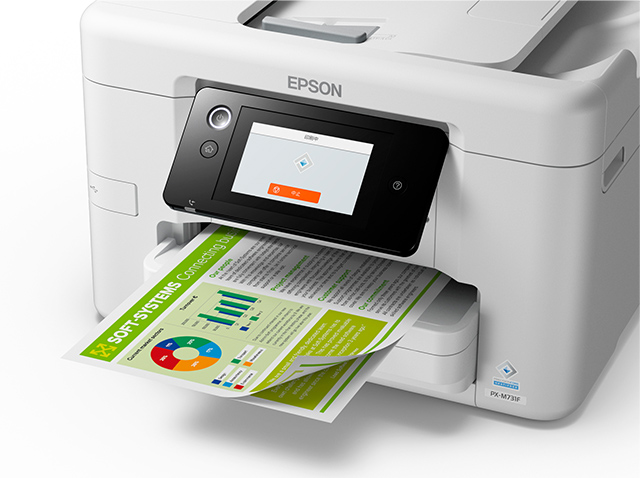
自動両面印刷機能を搭載。用紙コストの削減や手間軽減に貢献します。
安心の耐久力で、業務プリントをしっかり支えます。
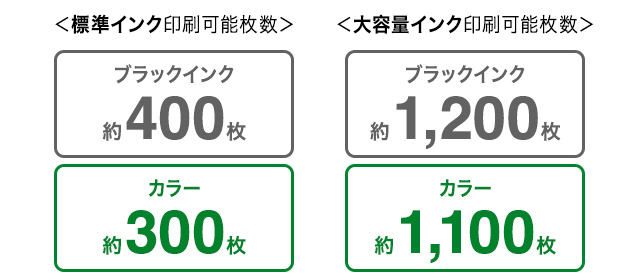
大量に印刷するオフィスには大容量インク。必要な時だけ印刷するオフィスには標準容量のインクカートリッジをご用意。さらに、お得なインクパックも選ぶことができます。
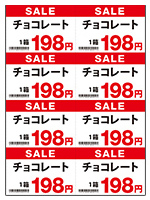
書類やPOPでよく使用される赤色も、専用紙はもちろん普通紙でも明度・彩度高く際立った赤の印刷が可能です。
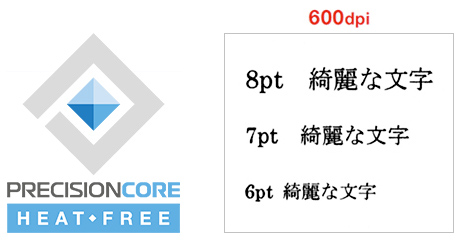
PrecisionCoreプリントヘッドにより、普通紙で600dpiの高解像度印刷を実現。文字のエッジ部分を小さなドットサイズで表現するなど、細かい文字はもちろん、設計図などの細線もくっきりと鮮明にプリントします。
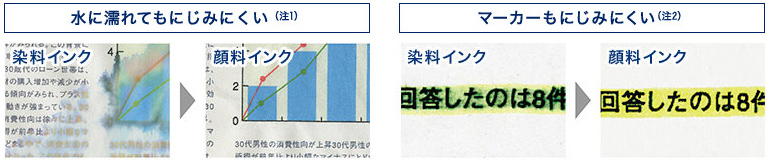
顔料インクは水に溶けにくいので、耐水性が高く、濡れてもにじみにくいという特長があります。また顔料が樹脂によって固定されるため、マーカーを引いてもインクがはがれずにじみにくいので、ビジネス文書やDMなどに幅広く活用できます。
キャビネット保存で400年保存を実現。ビジネス文書にも安心です。
カラーインク残量が限界を下回った場合でも、最長5日間はブラックインクだけを使用したモノクロ印刷が可能です。インク切れの不安を解消し、ビジネスを止めることがありません。
直感で操作できるわかりやすいパネル操作を実現。次の操作に自動的にジャンプしたり、設定内容をイメージ図で表示するなど、誰にでもすぐに使いこなせます。
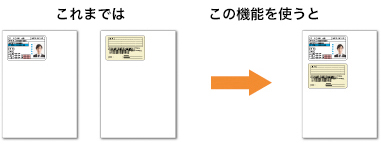
IDカードコピー機能を使用すると、IDカード(免許証、保険証など)を1枚の用紙の片面にコピーできます。
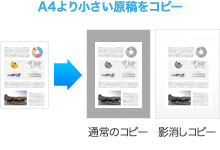
書籍をコピーした際や、原稿サイズが出力サイズより小さかった際に出来る影を消してコピーします。
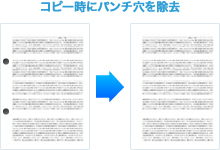
用紙のパンチ穴を消せるので、ファイリングされた書類もキレイにコピーできます。
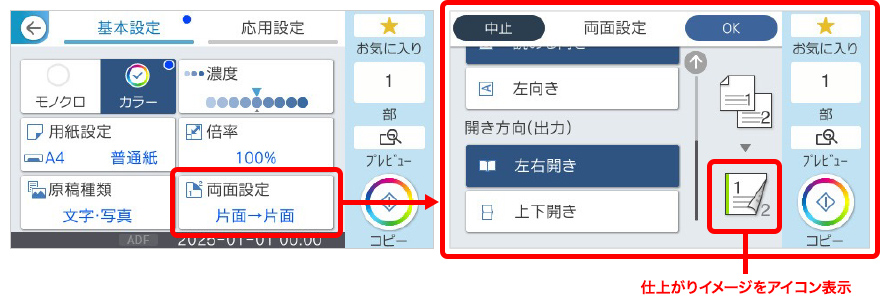
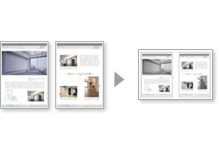
2枚のA4原稿をA4 1枚に縮小し割り付けてコピーできます。両面印刷でもできます。(B5原稿でも可能です。)
周囲に余白(フチ)なしでコピーします。画像を用紙から少しはみ出るくらいに拡大して、用紙端に余白が出ないように印刷します。
最高速度33.6kbpsのスーパーG3対応で、送受信時間を短く、通信コストをセーブする高速送受信が可能です。
FASEC1の要件である以下の機能を搭載しています。
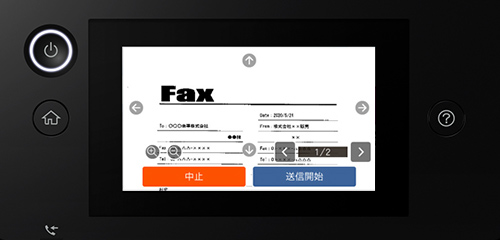
送信するファクス原稿をパネルでプレビュー可能。確認した上で送信開始できます。また受信した原稿をボックスに保存する設定にすれば、パネルで確認して印刷、削除が可能。用紙のムダを省け、迷惑ファクス対策としでも活用いただけます。
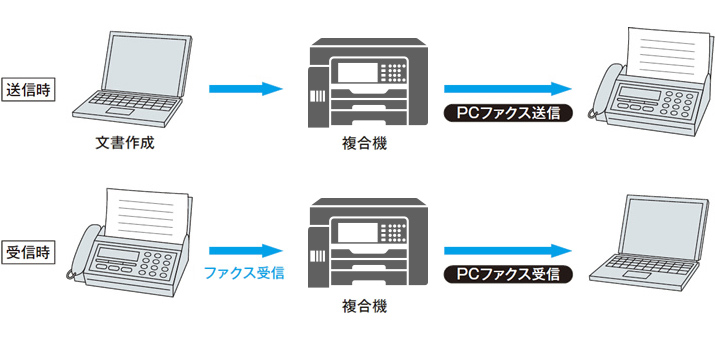
PCで作成したデータを直接ファクス送信可能。送信するためにプリントアウトする手間もなく、用紙コストも軽減できます。また、PCファクス受信にも対応。ファクスを受信したことをPCで確認できるとともに、必要な文書だけを選択して印刷できます。
あらかじめ設定しておけば、受信データを両面印刷可能。用紙のムダを抑えることができます。
ビジネスで活用する充実のファクス機能を搭載。搭載されているファクス機能の詳細を一覧でご確認いただけます。
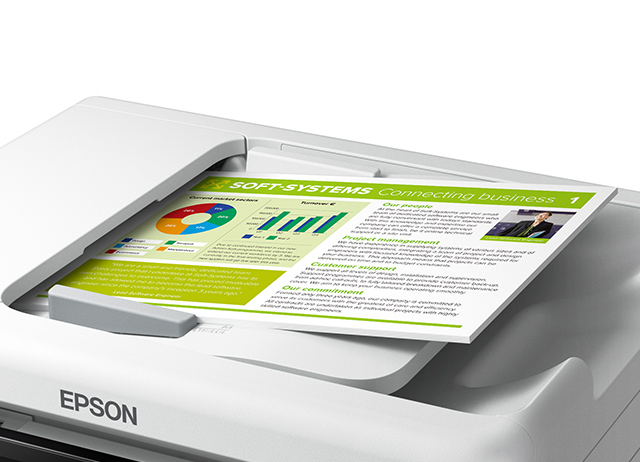
複数の原稿をまとめてコピー/スキャンできるので、業務がさらにスピードアップします。
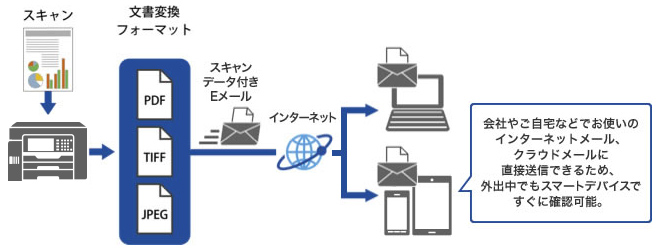
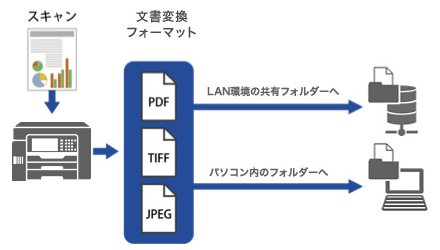
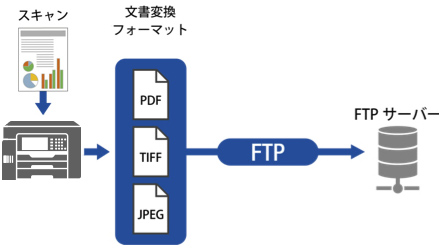
これまで、スキャン後のデータをPCに保存したり、メールで送信したり、サーバーにアップしたりといった作業をするには、アプリケーションを立ち上げたPC側での操作が必要でした。
本機能ではプリンター本体だけでこれらの操作が可能に。多彩な転送機能で、スキャンデータの幅広い活用に貢献します。
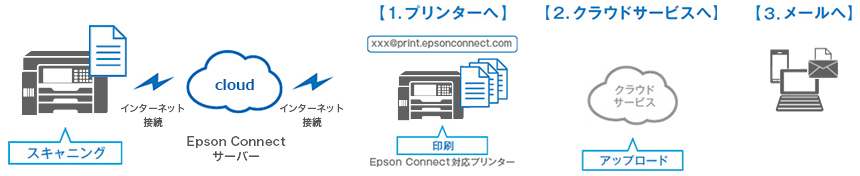
インターネットにつながった複合機でスキャンした写真やドキュメントをあらかじめ登録されたクラウドサービス(注1)へ送ることが可能。
また、エプソンのメールプリント対応機種に送付すれば、ファクス代わりに高精細なフルカラープリントが可能です。
本体でスキャンした原稿を文書ファイルに変換し、Eメールに添付して直接メール送信できます。「スキャンして、ファイルをメールに貼り付けて、送信して…」これまでの手間を、スキャン実行ボタン1つで作業完了できます。
本体でスキャンした原稿を電子化して、指定されたフォルダーに保存することができます。メールでは送れない大容量データのファイル共有が可能になります。
本体でスキャンした原稿をFTPサーバーへ保存することができます。データ容量を気にせずファイル転送が可能になります。
携帯ショップや金融機関のような紹介業務が発生する業務において、身分証明書のコピー、本部へのファクス送信といった手間を軽減し、業務効率がアップします。
Epson ScanSmartは、書類や名刺、ハガキなどいろいろな原稿をスキャンして保存・送信・印刷が簡単にできる新しいスキャナーアプリケーションです。
高速データ転送を実現する「100BASE-TX」に対応したインターフェイスを標準装備。高速LANに対応し、快適なネットワークプリンティング環境を構築。大容量ファイルの出力もストレスなく行えます
プリンターを家中どこにでも置けるのが無線LANのいいところ。リビングや書斎など、どこに置いても快適に使えます。
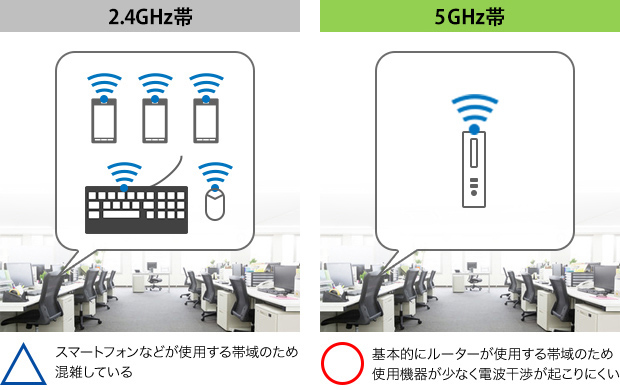
スマートフォンやBluetooth® 対応機器などが使用するWi-Fi® 2.4GHzだけではなく、Wi-Fi® 5GHzにも対応。電波干渉が起きにくく、安定した通信が可能になるので、通信速度が遅い、接続できないなどのトラブルが低減します。
■対応規格
・2.4GHz: IEEE 802.11b/g/n(注1)
・5GHz: IEEE 802.11a/n/ac(注1)
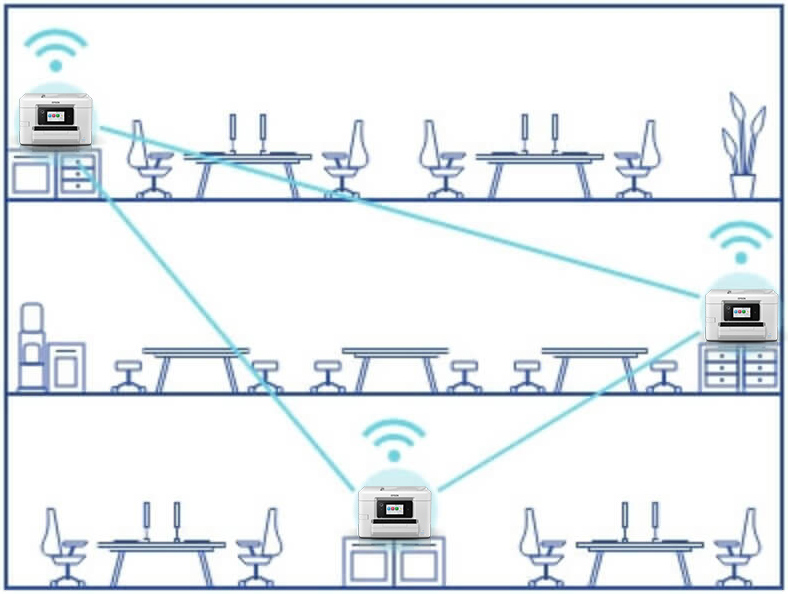
アクセスポイントの親機と中継機同士が互いに通信しあい、網目状(メッシュ)にネットワークを構築する環境下において電波状況の良いネットワークを選択して通信する機能に対応しています。
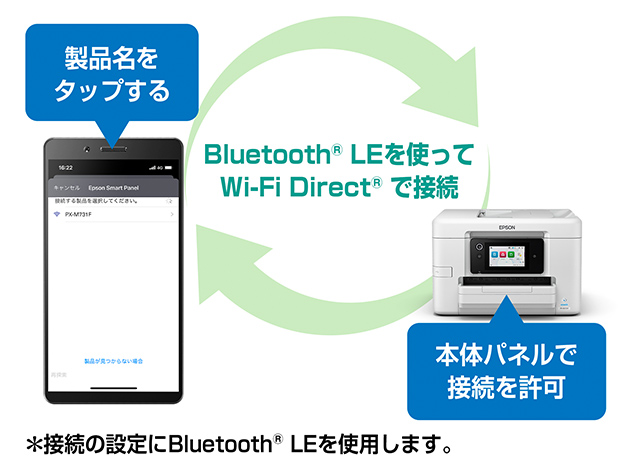
無線LANルーターを使わなくても、Wi-Fi® 通信機能の付いたスマートフォンからプリンターへ、ワイヤレス接続してプリントできます。自宅に無線LAN環境がなくても、買ったその日からワイヤレスプリントができます。
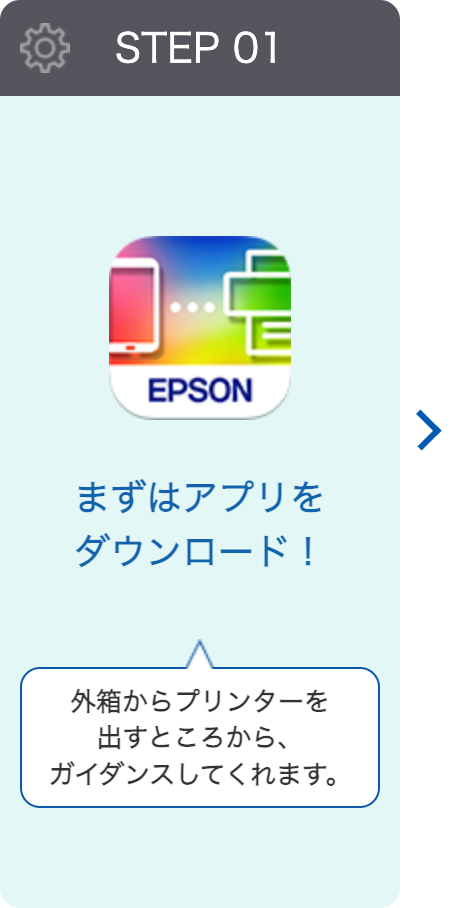
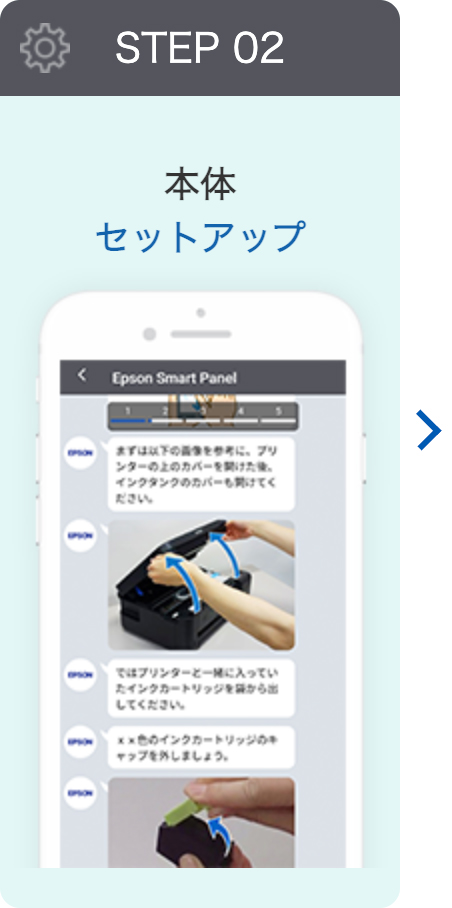
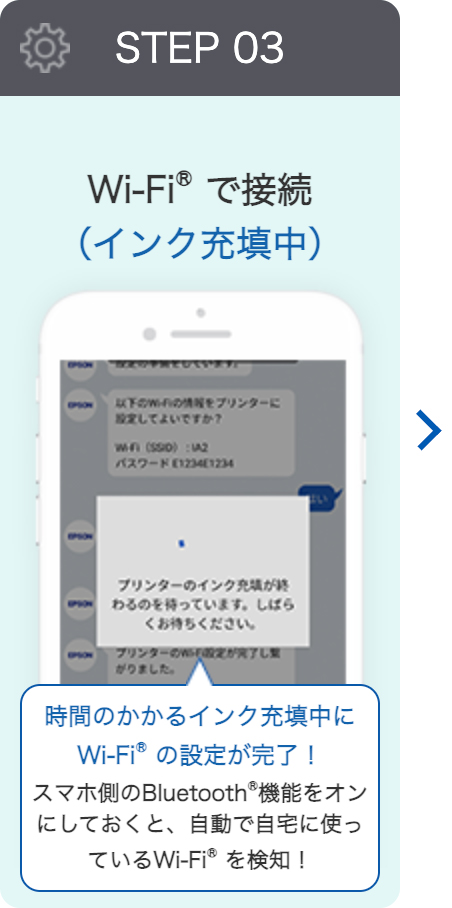
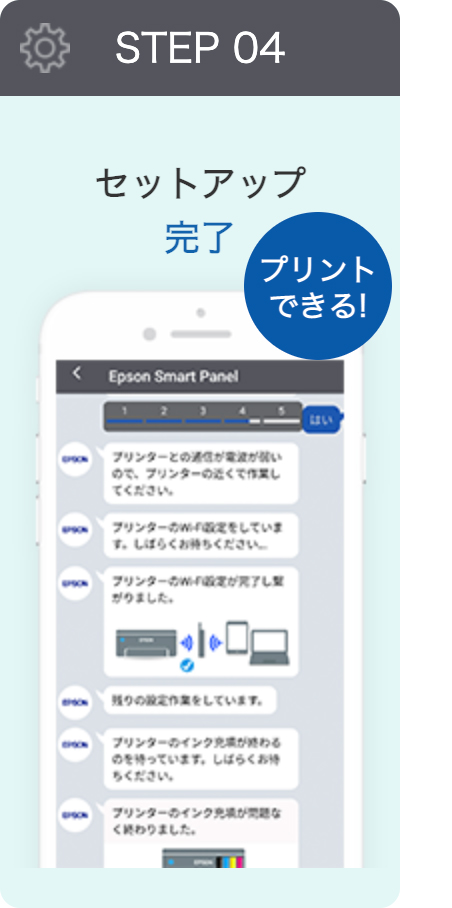
スマホ・タブレット専用アプリ「Epson Smart Panel」を使えば、マニュアルを見なくても、スマホを使って、チャット形式で順を追ってガイドするので、あっという間に初期セットアップが完了します。
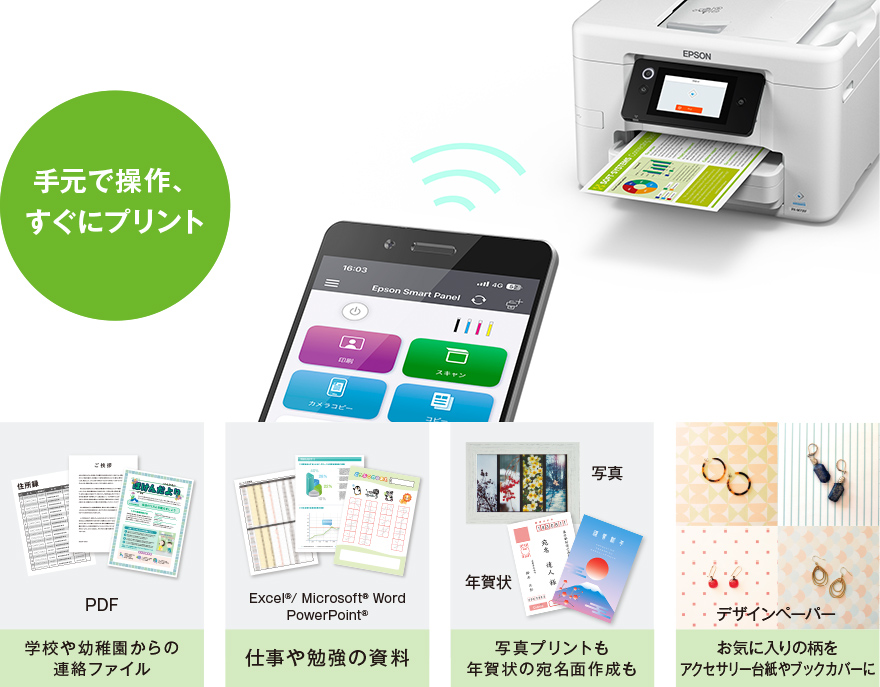
スマホ・タブレット専用アプリ「Epson Smart Panel」を使えば、書類や写真をスマホからカンタン、しかもキレイにプリント。学校や幼稚園からくる連絡ファイルのPDFや在宅で必要になる仕事資料、勉強教材をスマホからすぐプリントできるから便利。
もちろん写真や年賀状など、家庭でのさまざまなプリントニーズに応えます。さらにスマホからプリンターの本体操作やメンテナンスができます。
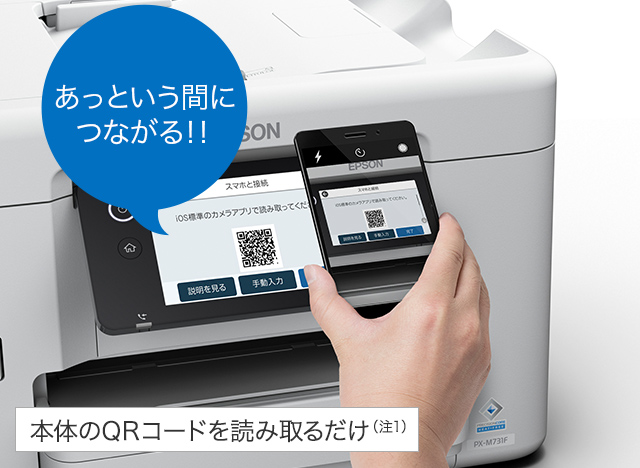
スマホとあっという間につながるからどんどんプリントしたくなる。
PCはもちろん、PCレスでも、スマートフォンやタブレット端末などさまざまなデバイスから自在にプリント。事前にプリンターを設定しておけば、外出先のスマートフォンなどからプリントも。さらに、クラウドにも対応しているので、クラウド内のファイルを、どこででもプリントすることができます。
写真やドキュメントをメールに添付してプリンターに送るだけでプリントできます。eメールを送信可能な機器からなら、どこからでもプリント可能。ソフトやドライバーも必要ありません。
自分のパソコンにつながっているプリンターと同じ感覚で、遠くのプリンターでプリントできます。仕事場から自宅のプリンターにプリントアウトすれば、わざわざデータやプリントを持ち帰る必要がありません。
インターネットにつながった複合機でスキャンした写真やドキュメントをあらかじめ登録されたクラウドサービス(注1)へ送ることが可能。
また、エプソンのメールプリント対応機種に送付すれば、ファクス代わりに高精細なフルカラープリントが可能です。
AirPrintを使うと、ドライバーのインストールやソフトウェアのダウンロードをしなくてもiPhone,iPad,iPod touchやMacから簡単にWi-Fi® 経由で印刷できます。
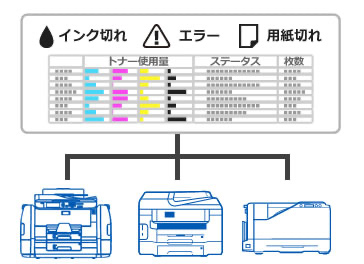
Epson Device Adminはネットワーク環境やUSB接続(注1)してあるプリンターの管理、設定ができるソフトウェアです。
支店など離れた場所に設置した機器の状態も一元管理可能で、ネットワーク管理者の機器管理を総合的に支援します。
印刷時、住民票や印鑑証明書のように、コピーやスキャンしたとき「コピー」や「複写」といった文字が浮き上がる透かしパターンを同時に印刷します。任意のテキストを透かし文字として登録したり、透かし文字のサイズ・角度・配置の設定も可能。これにより、原本なのかコピーなのかを一目で見分けることができ、コピーによる不正利用を抑制します。
マル秘、重要、マル仮などのスタンプマーク(テキスト、またはBMP形式)を文書に重ねて印刷可能。
印刷原稿とは別に、用紙の上部(ヘッダー)と下部(フッター)にユーザー名や日付などを印刷できます。
「EpsonNet Config」はネットワーク上のプリンターや複合機などを検出し、それぞれの機器が持つ機能を設定/変更できるソフトウェアです。管理者がPCからリモートで設定できるため、作業工数を軽減できます。さらに、PCにインストール不要のポータブル版もご用意していますので、ご利用目的に合わせてお選びいただけます。
「EpsonNet SetupManager」は、プリンターやスキャナーなどのドライバー配布用インストールパッケージを作成して、機器の一括導入をサポートするソフトウェアです。
プリンターでは、ドライバーの初期設定を変更して配布用パッケージを作成したり、インストール時に印刷ポートも同時に設定が可能です。
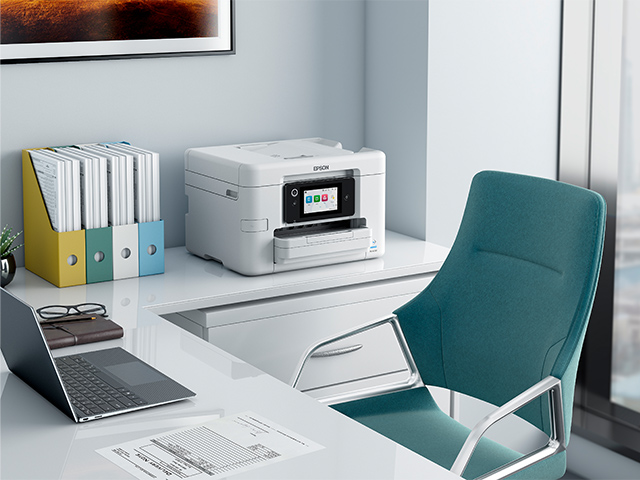
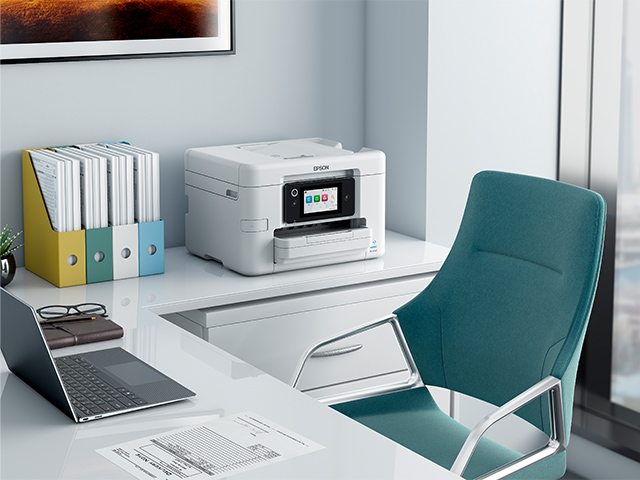
スペースを割けない病院のカウンターや店舗のバックヤードなどにもすっきりと収まるコンパクトサイズ。設置面積はもちろん高さも低いので、圧迫感もなく設置できます。また、SOHOなどの小さなオフィスでも、棚などに無理なく置くことが可能です。
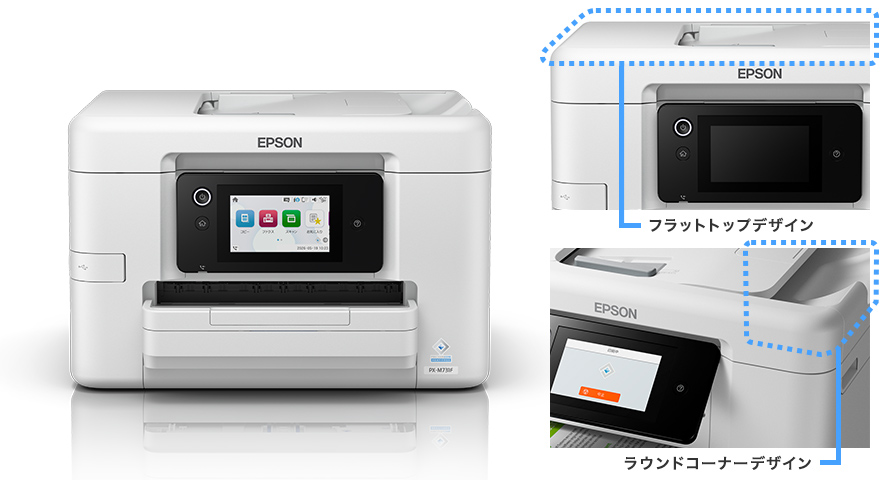
シンプルなデザインでありながら、ラウンドコーナーやフラットトップなど洗練された印象も大切にしました。オフィスの雰囲気と調和を考えたこだわりのデザインです。
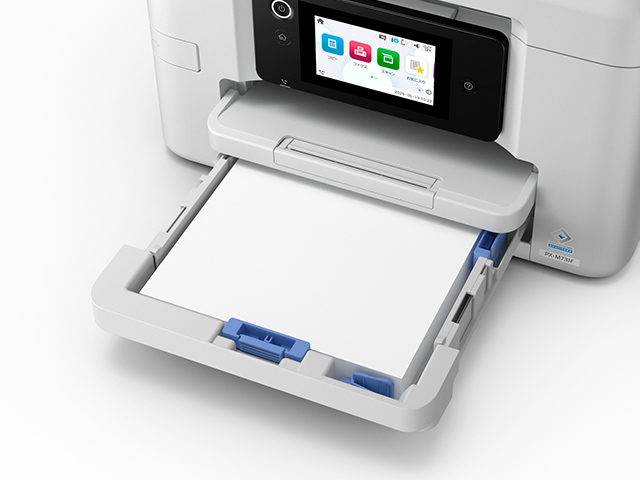
用紙を250枚格納するフロントカセットを装備。
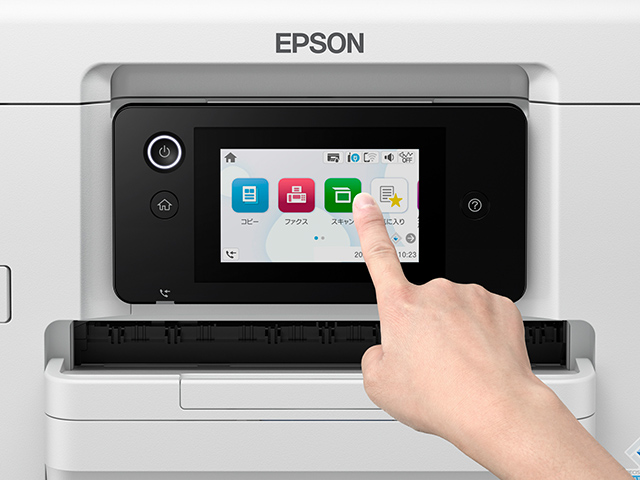
4.3型の大型静電式のカラータッチパネルで見やすく快適な操作が可能です。
また、ホーム画面の各機能にはそれぞれ色を割り当てているため、わかりやすく、誰にでも簡単に操作できます。
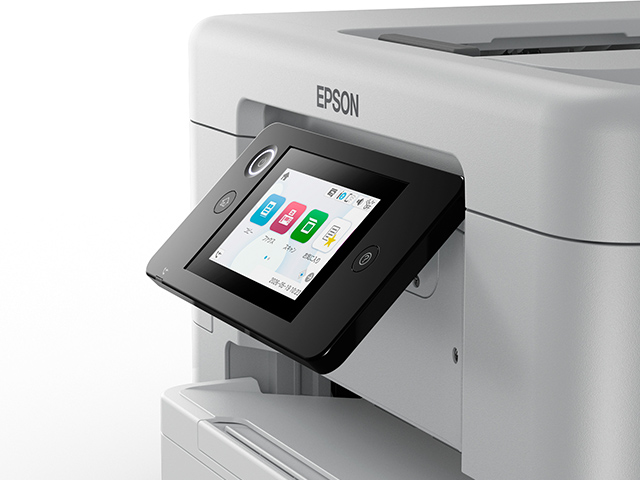
操作パネルは最大75度まで角度調整が可能なチルト機構を採用。
操作パネルの角度を変えることで、店舗のカウンター下やラック上の設置でも操作がしやすくなり、プリンタ―の設置場所が広がります。
お客様にて交換可能なメンテナンスボックスを採用し、メンテナンス性の向上とダウンタイム低減を実現します。また、メンテナンスボックスの交換が可能で、交換時にプリンター本体を動かす必要がありません。
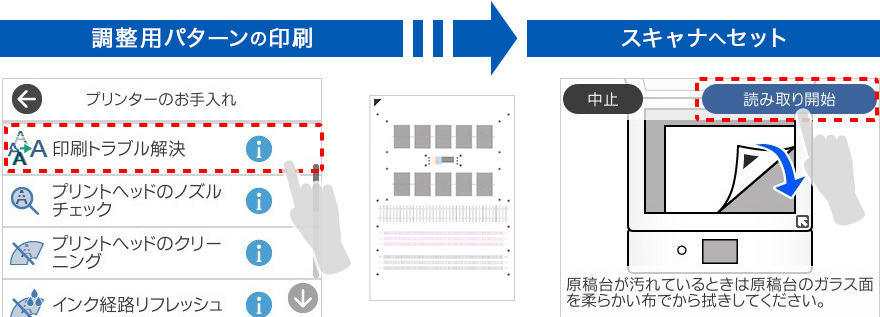
お手入れメニューから調整パターンを1枚印刷して、スキャナーに読み込ませるだけでプリンターが自動で画質調整を実施。
ノズル抜けや横スジ、ぼやけなどの印字トラブル解決が簡単になりました。
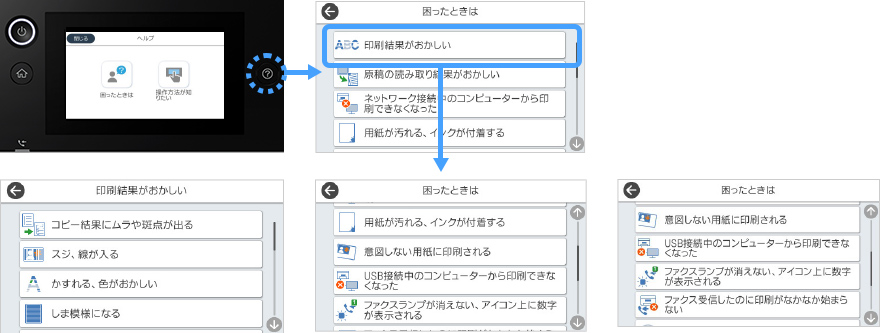
紙詰まりなどのトラブルや操作に困った時に、手順を確認できるメニューを本体に搭載。その場ですぐに確認できます。
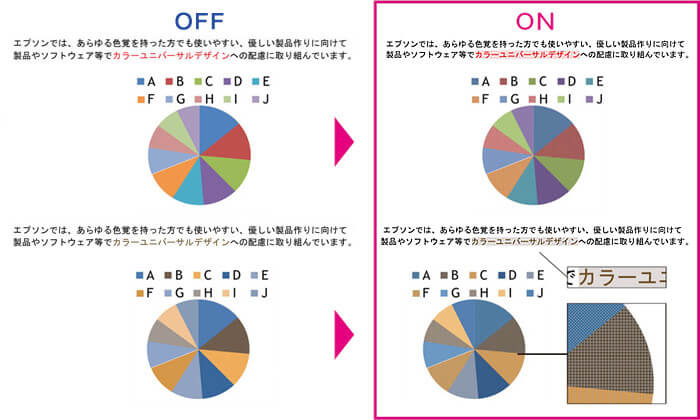
「カラーユニバーサルプリント機能」を使えば、色文字には下線や網掛け処理、色分けされたグラフにはそれぞれのカラーに対してパターン変換処理を施すため、色の見え方が異なる人にも識別しやすいようにプリントできます。
[ページ集約/ポスター]や[まとめてプリント Lite]、[とじ方設定]等、プリンタ―ドライバーだけで、便利なさまざまなレイアウトで印刷することができます。もっと見やすく印刷したり、用紙の使用量を減らせたりと、さまざまに活用できます。
複数のページを1枚に割り付けて印刷可能。また、用紙の貼り合わせで、ポスターなど大きいサイズの印刷もできます。
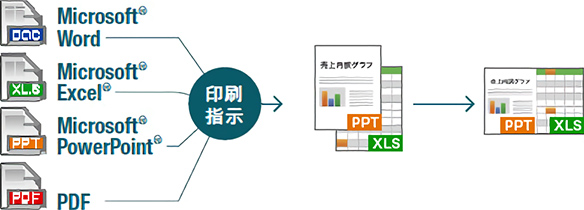
異なるアプリケーションで作成した複数のドキュメントをまとめて印刷できます。
印刷順序や両面、割り付けなどのレイアウトを、イメージを確認しながら調整できるので、簡単に思い通りのレイアウトで印刷できます。
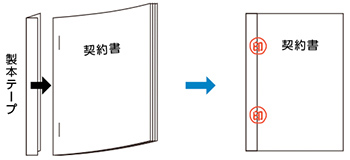
とじ位置、とじしろ幅、製本印刷などの項目が設定できます。
ホチキスで止める書類はもちろん、穴あきファイルでとじて保存する書類など、あらかじめとじしろがあると、きれいにとじられる上に、読み返す時などに便利です。
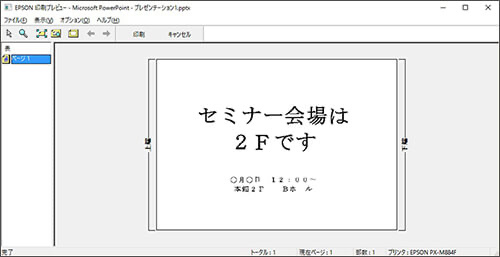
プレビューで印刷前に仕上がりを確認できるので、プリント失敗を軽減し、用紙の無駄な消費も防げます。
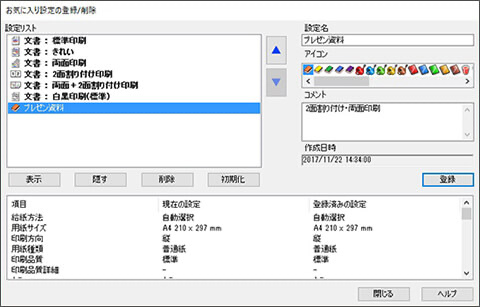
[基本設定]や[応用設定]メニューで定義した印刷設定を、お気に入りとして登録することができます。
よく使う印刷設定をお気に入りとして登録しておけば、印刷業務の効率化が実現します。
稼働時の電力消費だけでなく、待機時も含めたトータルの消費電力を示す「TEC値」は0.12kWh。環境にはもちろん、オフィス全体の消費電力の抑制に貢献しています。
複数のパソコンが導入され、プリンターの稼働時間が長いオフィスで、気がかりなのが消費電力。
国際エネルギースタープログラムにも適合した低消費電力設定なので、優れた省エネ環境を実現します。
エプソンは、インク吐出に「熱を使わない」プリンターを広くご利用いただくことが、環境対策のひとつと考えます。熱を使わずにインクを吐出するエプソンのHeat-Free Technologyは、レーザー方式と比べてシンプルな印刷プロセスで、低消費電力と高生産性の両立を実現。また、交換部品も少なく、低環境負荷とともにオフィスの高生産化にも貢献します。
カタログダウンロード
受付時間:月曜日~土曜日 9:00~17:30
(日曜・祝日および弊社指定休日は休業、土曜と祝日が重なった場合は休業)
シェアする

<用途から選ぶ>