
 ログイン
ログイン








































静止画/動画ファイルの作成方法
コンテンツ制作無料アプリケーション
アプリケーションEpson Creative Projection(for iOS)を活用すれば、誰もが楽しく簡単にオリジナルコンテンツを作成することができます。
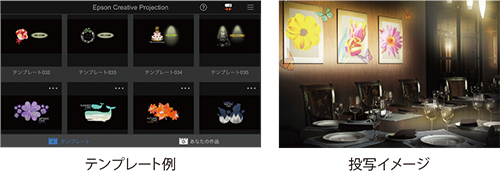
お手持ちの写真や動画を活用したり、アプリ内に内蔵されているテンプレートやスタンプを組み合わせて店舗やオフィス、教室等、様々な空間のデコレーションに使用できます。
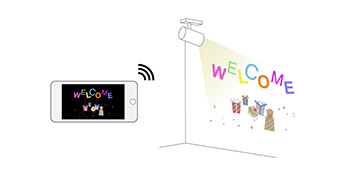
投写しながらコンテンツの編集が可能なので、変化を楽しみながらコンテンツ制作ができます。
|
主なプロジェクター |
|||
| EV-110/115 | EB-L260F | EB-L210SW | EB-810E/815E |
Epson Creative Projection操作ガイドのページはこちら

|
 |
 |
| (注) Apple、Apple ロゴは、米国および他の国々で登録された Apple Inc.の商標です。App Store は Apple Inc.のサービスマークです。 |
| アプリのダウンロードサイトは、Apple Inc.のページです。 |
| *ダウンロードについては、App Store から無料でダウンロードできます。App Storeへ接続する際の通信料は、お客様の負担となります。 |
PowerPoint®を使った静止画ファイルの作成
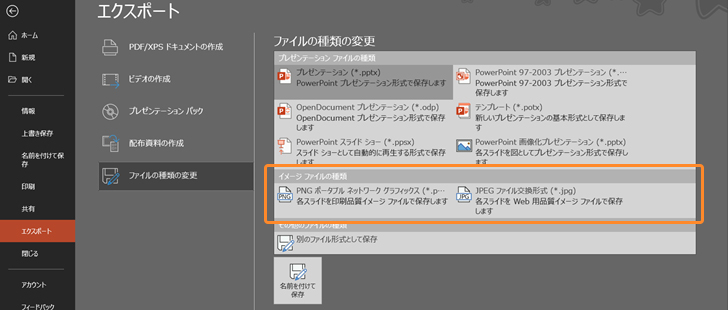
メニューで「ファイル」⇒「エクスポート」⇒「ファイル種類の変更」の順に選択し、「イメージファイルの種類」から静止画ファイルの保存が可能になります。
PowerPoint®を使った動画ファイルの作成
メニューで「ファイル」⇒「エクスポート」⇒「ビデオの作成」の順に選択し、ファイルサイズを選択し、「ビデオの作成」ボタンをクリックすることで動画の保存が可能になります。
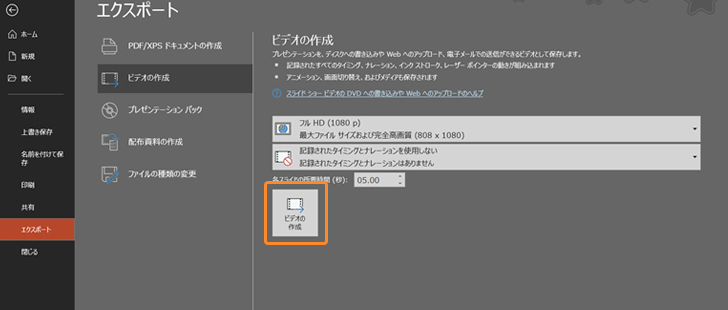
PowerPoint®を使った動画の作成方法は、「動画の簡易作成方法.pdf」をご覧ください。
| (注)PowerPoint®で出力した静止画、動画の画質を改善したい場合、メニューの、 「デザイン」⇒「スライドのサイズ」⇒「ユーザー設定のスライドのサイズ」 で、現状より数倍のサイズに設定すると改善される場合があります。 |
| (注)本媒体上の他者商標の帰属先は、商標についてをご確認ください。 |


