
 ログイン
ログイン














名刺、プライスカード、賞状など、さまざまなシーンで利用されている厚紙。
のし紙やミシン目入りなど、さまざまな用紙を選べます。



主な用途
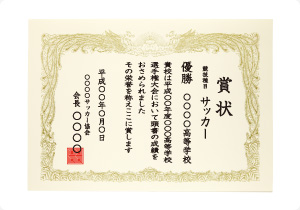 賞状
賞状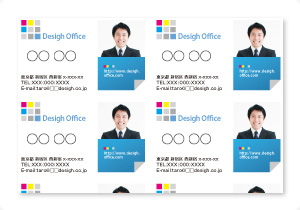 名刺
名刺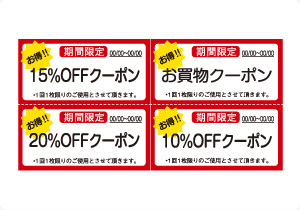 店頭割引クーポン
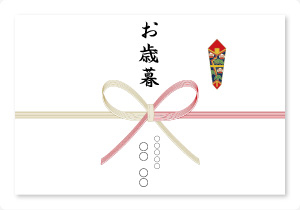 のし
のし
厚紙・その他が可能なプリンター
A3カラーページプリンター
通紙確認用紙一覧
- 注意事項
-
- エプソンで通紙確認を行った結果です。
- 通紙確認用紙であっても、用紙の特性や状態によっては期待通りの通紙結果や画質が得られない場合があります。
- 本ページの情報は、全ての印刷動作・性能を保証するものではありませんのでご了承ください。お使いになる環境(温湿度等)や用紙の取り扱い方法、プリンターの状態によっては、問題が発生する場合があります。
- 温湿度の影響を受けないよう、用紙をお使いにならない場合はビニール袋などへ密閉して保管してください。
- 事前にお試し印刷することをおすすめします。
- 掲載用紙については用紙メーカーへお問い合わせ下さい。
ミシン目カット用紙(耐水紙)
株式会社中川製作所製
| 商品名 | 型番 | サイズ | 仕様 | 入数 | プリンター ドライバー用紙設定 |
補足事項 |
|---|---|---|---|---|---|---|
| ラミフリー (ミシン目入り) |
- | B4 | 濃クリーム地・4分割 | 250枚 | コート紙 | (注1)(注2)(注3)(注4) |
| - | B4 | 白地・8分割 | 250枚 | コート紙 | (注1)(注2)(注3)(注4) | |
| - | B4 | 濃クリーム地・8分割(B6ハーフ) | 500枚 | コート紙 | (注1)(注2)(注3)(注4) | |
| - | B5 | 濃クリーム地・16分割 | 500枚 | コート紙 | (注1)(注2)(注3)(注4) |
- (注1)MPトレイから1枚ずつの手差し給紙で印刷をしてください。
- (注2)高温高湿、または低温低湿環境下では、十分な画質が得られない場合があります。
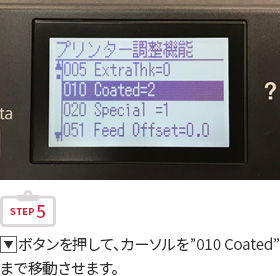
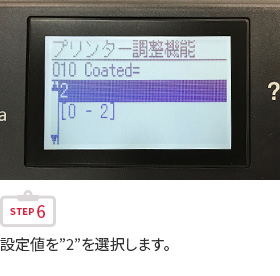
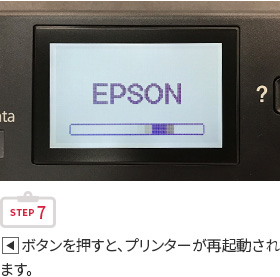
- (注3)プリンターをサポートモードで起動し、[プリンター調整機能]から設定変更を行う必要があります。
- (注4)ミシン目部分に画像があると、十分な画質が得られない場合があります。
ダイオーポスタルケミカル株式会社製
| 商品名 | 型番 | サイズ | 仕様 | 入数 | プリンター ドライバー用紙設定 |
補足事項 |
|---|---|---|---|---|---|---|
| レーザーピーチ (ミシン目入り) |
WETY-145 B4/MB5 W | B4 | 白地・紙厚0.145mm・2分割 | 500枚 | 厚紙(裏面) | (注1)(注2) |
| WETY-145 B4/MB6 W | B4 | 白地・紙厚0.145mm・4分割 | 500枚 | 厚紙(裏面) | (注1)(注2) | |
| WETY-145 B4/MB7 W | B4 | 白地・紙厚0.145mm・8分割 | 500枚 | 厚紙(裏面) | (注1)(注2) | |
| WETY-145 B4/MB6H W | B4 | 白地・紙厚0.145mm ・8分割(B6ハーフ) |
500枚 | 厚紙(裏面) | (注1)(注2) | |
| WETY-145 B4/MB8 W | B4 | 白地・紙厚0.145mm・16分割 | 500枚 | 厚紙(裏面) | (注1)(注2) |
- (注1)MPトレイから1枚ずつの手差し給紙で印刷をしてください。
- (注2)ミシン目部分に画像があると、十分な画質が得られない場合があります。
株式会社巴川製紙所製
| 商品名 | 型番 | サイズ | 仕様 | 入数 | プリンター ドライバー用紙設定 |
補足事項 |
|---|---|---|---|---|---|---|
| エコクリスタル (ミシン目入り) |
TWD200A-B7G | B4 | 白地・紙厚0.205mm・8分割 | 250枚 | 特厚紙 | (注1)(注2)(注3) |
| TWD200A-B8G | B4 | 白地・紙厚0.205mm・16分割 | 250枚 | 特厚紙 | (注1)(注2)(注3) | |
| TWD210A-B5G | B4 | 白地・紙厚0.205mm ・4分割(B5ハーフ) |
250枚 | 特厚紙 | (注1)(注2)(注3) |
- (注1)MPトレイから1枚ずつの手差し給紙で印刷をしてください。
- (注2)高温高湿環境下では、うまく給紙されない場合があります。
- (注3)ミシン目部分に画像があると、十分な画質が得られない場合があります。
名刺用紙
コクヨ株式会社製
| 商品名 | 型番 | サイズ | 仕様 | 入数 | プリンター ドライバー用紙設定 |
補足事項 |
|---|---|---|---|---|---|---|
| 名刺用紙 | LBP-VC15 | A4 | 白地・紙厚186g/m2・10面 | 100枚 | 特厚紙 | (注1) |
- (注1)MPトレイから1枚ずつの手差し給紙で印刷をしてください。
賞状用紙
株式会社ササガワ製
| 商品名 | 型番 | サイズ | 仕様 | 入数 | プリンター ドライバー用紙設定 |
補足事項 |
|---|---|---|---|---|---|---|
| OA賞状用紙 | 43-2068 | A4 | A4縦型・ヨコ書き クリーム地・紙厚157g/m2 |
10枚 | 特厚紙 | (注1) |
| 43-2087 | A3 | A3横型・タテ書き クリーム地・紙厚157g/m2 |
10枚 | 特厚紙 | (注1) | |
| 43-2077 | B4 | B4横型・タテ書き クリーム地・紙厚157g/m2 |
10枚 | 特厚紙 | (注1) | |
| OA賞状用紙 | 43-2080 | A3 | A3横型・タテ書き 白地・紙厚157g/m2 |
10枚 | 特厚紙 | (注1) |
| 43-2061 | A4 | A4縦型・ヨコ書き 白地・紙厚157g/m2 |
10枚 | 特厚紙 | (注1) | |
| 43-2060 | A4 | A4横型・タテ書き 白地・紙厚157g/m2 |
10枚 | 特厚紙 | (注1) | |
| 43-2070 | B4 | B4横型・タテ書き 白地・紙厚157g/m2 |
10枚 | 特厚紙 | (注1) | |
| 43-2051 | B5 | B5縦型・ヨコ書き 白地・紙厚157g/m2 |
10枚 | 特厚紙 | (注1) | |
| 43-2050 | B5 | B5横型・タテ書き 白地・紙厚157g/m2 |
10枚 | 特厚紙 | (注1) |
- (注1)MPトレイから1枚ずつの手差し給紙で印刷をしてください。
のし紙
寿堂紙製品工業株式会社製
| 商品名 | 型番 | サイズ | 仕様 | 入数 | プリンター ドライバー用紙設定 |
補足事項 |
|---|---|---|---|---|---|---|
| のし紙 (祝事) |
55703 | A4 | - | 100枚 | 厚紙 | (注1) |
| 55702 | B4 | - | 100枚 | 厚紙 | (注1) | |
| 55704 | B5 | - | 100枚 | 厚紙 | (注1) | |
| のし紙 (仏事) |
55732 | A4 | - | 100枚 | 厚紙 | (注1) |
| 55731 | B4 | - | 100枚 | 厚紙 | (注1) | |
| 55733 | B5 | - | 100枚 | 厚紙 | (注1) |
- (注1)MPトレイから1枚ずつの手差し給紙で印刷をしてください。
印刷前の事前準備(設定)
- プリンター本体の設定
-
![STEP1 プリンターの操作パネルの右三角ボタンを押し、[プリンター設定]メニューを選択してください。](/products/bizprinter/specialpaper/images/img_setting1_step1.jpg)
![STEP2 プリンター設定画面で右三角ボタンを押し、[給紙装置設定]を選択してください。](/products/bizprinter/specialpaper/images/img_setting1_step2.jpg)
![STEP3 給紙装置設定画面で[MPトレイサイズ]を選択しお使いになる用紙サイズを選択してください。(長尺紙やユーザー定義サイズを選択した場合は、不定形紙を選択してください。)](/products/bizprinter/specialpaper/images/img_setting1_step3.jpg)
![STEP4 [MPトレイタイプ]を選択肢プリンタードライバー用紙設定の用紙種類を選択してください。](/products/bizprinter/specialpaper/images/img_setting1_step4.jpg)
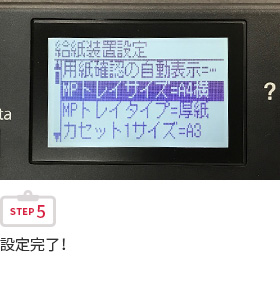
- サポートモードでの[プリンター調整機能]の設定変更
-
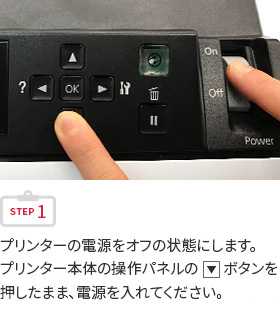
![STEP2 パネル画面に[SUPPORT MODE]と表示されるまで、下三角ボタンは押し続けてください。](/products/bizprinter/specialpaper/images/img_setting2_step2.jpg)
![STEP3 プリンターの操作パネルの右三角ボタンを押し、[共通設定]メニューを選択してください。](/products/bizprinter/specialpaper/images/img_setting2_step3.jpg)
![STEP4 [共通設定]メニューから[プリンター調整機能]を選択してください。](/products/bizprinter/specialpaper/images/img_setting2_step4.jpg)
印刷時の設定
![プリンタードライバーの設定 STEP1[給紙方法]からMPトレイを選択します。STEP2[用紙サイズ]を適宜使用するサイズを選択します。STEP3[用紙種類]を上記用紙一覧のプリンター設定の値を選択してください。(例)ラミフリー長尺紙の場合、”特厚紙”設定を選択。その他、必要な印刷設定を行い、印刷を実行してください。](/products/bizprinter/specialpaper/images/water/img_setting1.png)
