
 ログイン
ログイン








多くのお問い合わせいただく内容の解決策をご案内しています。お困りの項目を以下からご選択ください。
-
無線LAN(Wi-Fi)について
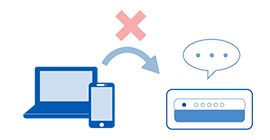
・突然無線LANでの利用ができなくなった
・Wi-Fiルーターを買い替えた
-
印刷品質について
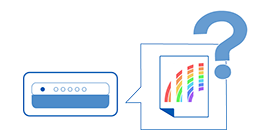
・インクが出ない、期待した色と違う
・スジが入る
-
インクの交換について
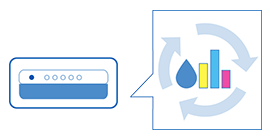
・インクが無くなった
・インクを購入したい
-
インストールについて
・ドライバーやソフトウェアの再インストールをしたい
・パソコンを買い替えた
-
本体のボタンとランプについて
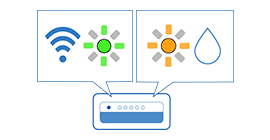
・本体のランプが点滅している
・ボタンの見方がわからない
-
紙詰まりについて
・紙が詰まった
・用紙がうまくプリンターに入っていかない
-
それでも解決しない

・メールやチャットで問い合わせたい
・修理について知りたい
-
買い替えについて
・買い替えも検討したい
無線LAN(Wi-Fi)について
こんなお困りごとはありませんか?
- 「今まで順調だったのに無線LANでの利用ができなくなった!」
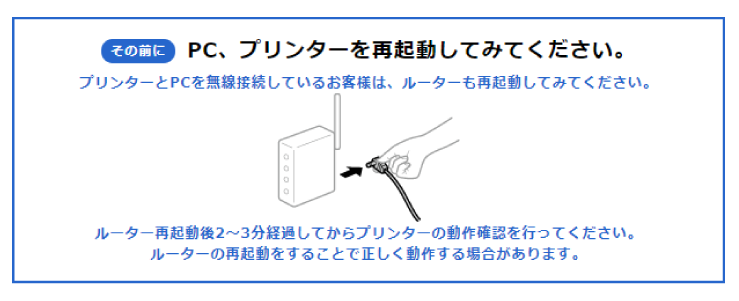
対処法はこちら!
〈対象型番〉
EW-056A / EW-052A / PX-049A / PX-048A / PX-047A / PX-046A / PX-045A / PX-105 / PX-K150
こんなお困りごとはありませんか?
- 「Wi-Fiルーターを買い換えたなどでWi-Fi設定をやり直したい」
「プリンターをWi-Fi接続で使いたい!」
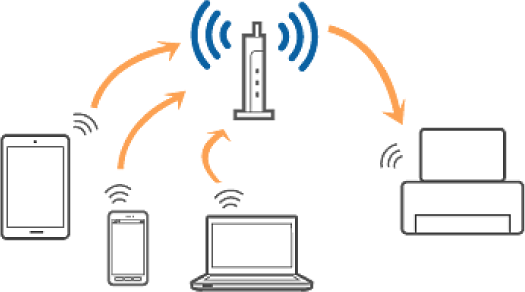
Wi-Fi設定をやり直す場合は、念のためプリンターのネットワーク設定を初期化してから実施してください。
プリンターのネットワーク設定を初期化してから、Web Installer(またはプリンターに添付のCD-ROM)を利用して、
AOSS/WPSプッシュボタンを用いて接続設定をします。お使いのルーターがAOSS/WPSどちらも対応していない場合、
USBケーブルを一時的に利用してSSIDと接続キーを設定することができます。

対処法はこちら!
2.Epson Web InstallerでWi-Fi設定を行う
1.プリンターのネットワーク設定の初期化
〈対象型番〉
- EW-056A詳しくはこちら
- EW-052A詳しくはこちら
- PXー049A詳しくはこちら
- PXー048A詳しくはこちら
- PXー047A詳しくはこちら(PDF形式:2.95MB)
- PXー046A詳しくはこちら(PDF形式:3.10MB)
- PXー105詳しくはこちら(PDF形式:2.85MB)
- PXーK150詳しくはこちら(PDF形式:3.60MB)
2.Epson Web InstallerでWi-Fi設定を行う
〈対象型番〉
EW-056A / EW-052A / PX-049A / PX-048A / PX-047A / PX-046A / PX-045A / PX-105 / PX-K150
印刷品質について
こんなお困りごとはありませんか?
- 「インクが出ない!」
- 「印刷すると期待した色と違って出てくる!」
- 「印刷するとスジが入る!」
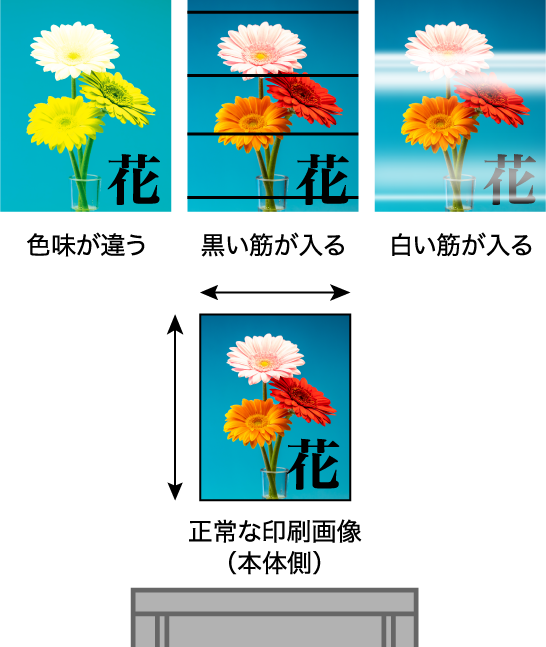

インクジェットプリンターは本体に装着したインクを噴射して塗りつぶして印刷します。プリンターの中には微細な噴射口が多数ありますが、正しく噴射できない状態では、印刷結果にスジが入ったり、発色がおかしくなったりします。このような場合は、「ノズルチェックパターン印刷」と「ヘッドクリーニング」機能にて、プリンターのお手入れを行ってください。
対処法はこちら!
こんなお困りごとはありませんか?
- 「細い線や文字がガタガタになる!」
- 「写真のピントがボケたようになる!」

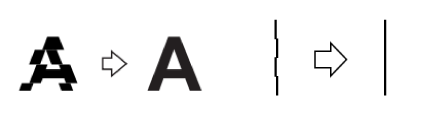
噴射口は往復運動をしながら噴射しますので、この往復運動の調整がズレていると、縦の線がガタガタになったり、文字がぶれたり、写真のピントがボケたようになります。「ギャップ調整」をおこなって、往復運動の精度を調整してください。
(注)ギャップ調整は、ノズルチェックパターン印刷が正常な状態で実施しないと正しく調整できません。
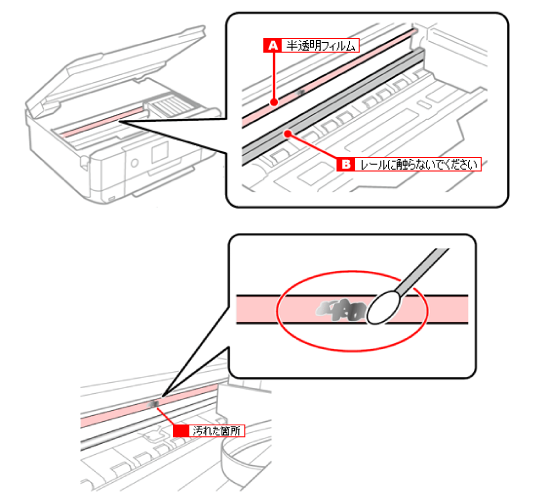
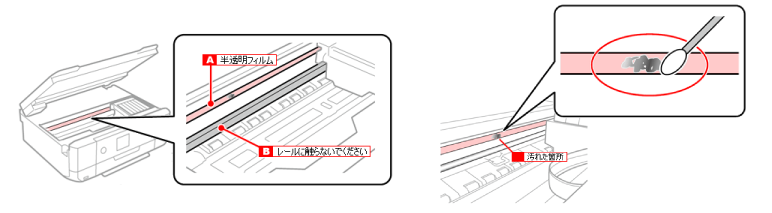
ギャップ調整を複数回実施しても正しく調整できない場合は、
半透明フィルムの清掃をしたあと、改めてギャップ調整を行ってみてください。
対処法はこちら!
インクの交換について
こんなお困りごとはありませんか?
- 「インクが無くなった!」
- 「交換用インクを買いたい!」
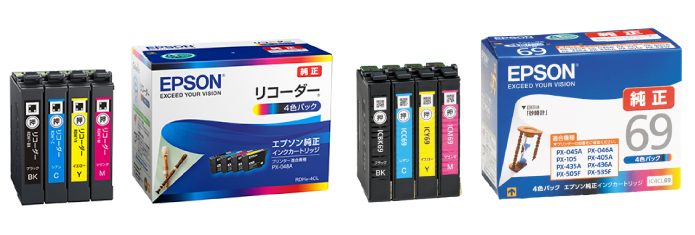
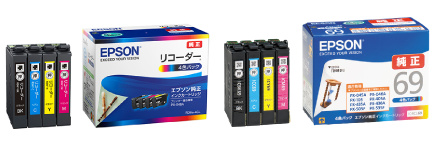
対処法はこちら!
こんなお困りごとはありませんか?
- 「インクの交換方法を忘れた!」
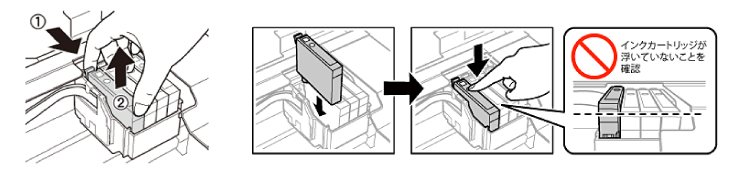
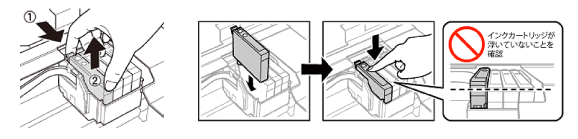
対処法はこちら!
インクの交換方法
〈対象型番〉
インストールについて
こんなお困りごとはありませんか?
- 「ドライバーやソフトウェアの再インストールをしたい!」
- 「新しいパソコンに買い替えたが、手持ちのプリンターを活用したい!」
- 「パソコンをリカバリーしたので再設定したい!」
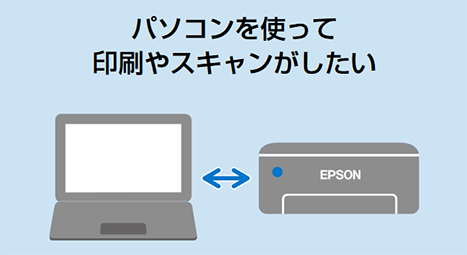
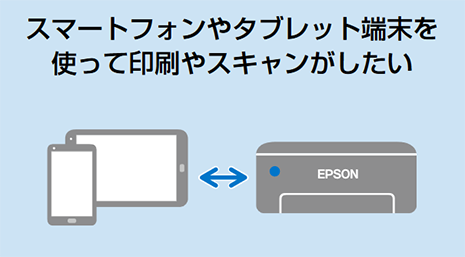
プリンターやスキャナーのドライバーのインストールを行う場合は、本体の電源を切った状態で作業を開始し、インストールプログラムの画面に沿って電源を入れてください。Epson Web Installer(統合インストーラー)のご利用をお勧めします。OSのバージョンなどを自動的に確認し、プリンターやスキャナー、ネットワークの接続などに必要なドライバーを最小限で導入します。添付ソフトウェアなどはEpson Software Updaterにて任意選択での導入が可能になっています。
対処法はこちら!
本体のボタンとランプについて
こんなお困りごとはありませんか?
- 「操作パネルの見方が分からない!」
- 「本体のランプが点滅している!」
- 「どのボタンを押せば良いのか分からない!」
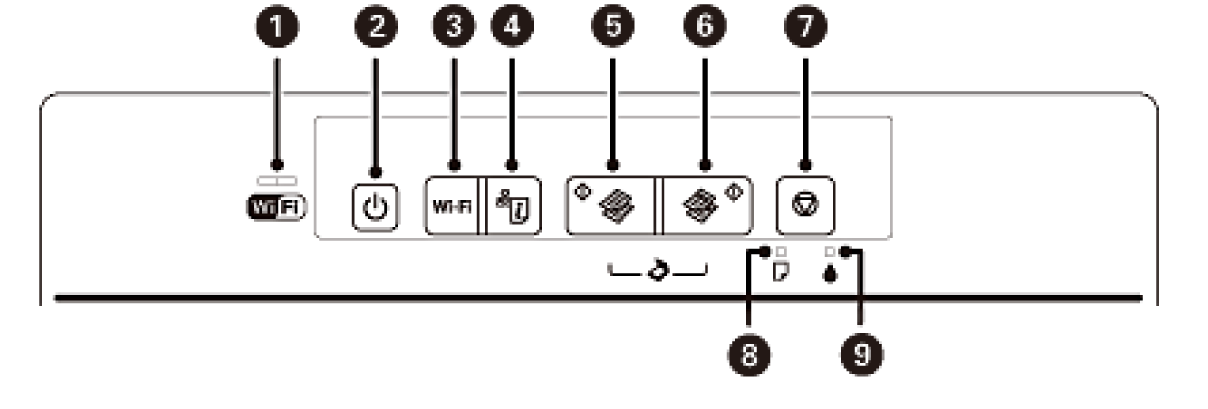
対処法はこちら!
紙詰まりについて
こんなお困りごとはありませんか?
- 「印刷時に紙が詰まった!」
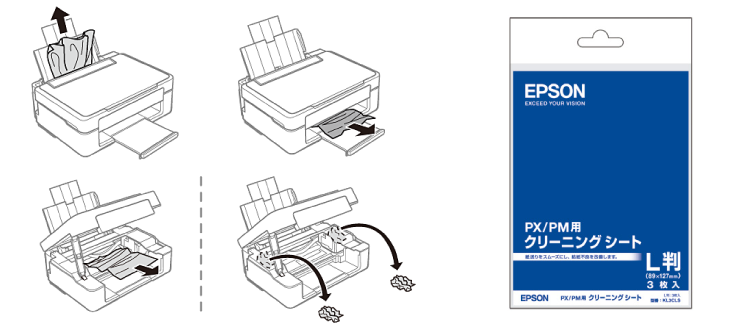
対処法はこちら!
紙詰まりの除去方法
〈対象型番〉
- EW-056A / EW-052A詳しくはこちら

- PX-049A / PX-048A / PX-047A / PX-046A / PX-045A
詳しくはこちら
- PX-105 / PX-K150詳しくはこちら(PDF形式:1.19MB)
こんなお困りごとはありませんか?
- 「用紙がうまくプリンターに入っていかない!」
- 「いつも給紙ミスをしてしまう!」
対処法はこちら!
対処法2:プリンターの設置場所や用紙が正しくセットされているかを確認する
対処法1:給紙経路をクリーニングする
〈対象型番〉
- EW-056A / EW-052A詳しくはこちら
- PX-049A / PX-048A / PX-047A / PX-046A / PX-045A
詳しくはこちら
- PX-105 / PX-K150詳しくはこちら(PDF形式:1.19MB)
対処法2:プリンターの設置場所や用紙が正しくセットされているかを確認する
〈対象型番〉
- PX-049A / PX-048A / PX-047A / PX-046A / PX-045A
詳しくはこちら
- PX-105 / PX-K150詳しくはこちら(PDF形式:1.19MB)
こんなお困りごとはありませんか?
- 「紙詰まりを予防するコツが知りたい!」
対処法はこちら!
〈対象型番〉
- PX-049A / PX-048A / PX-047A / PX-046A / PX-045A
詳しくはこちら
- PX-105 / PX-K150詳しくはこちら(PDF形式:1.19MB)
それでも解決しない
こんなお困りごとはありませんか?
- メールやチャットで問い合わせたい
対処法はこちら!
こんなお困りごとはありませんか?
- 修理について詳しく知りたい
対処法はこちら!
修理のサービスメニューや料金、修理対応期限については以下のページをご確認ください。
一部製品は修理対応期限を過ぎている場合があります。修理対応期限が経過した製品については、修理の受付ができません。
製品のお買い換えも併せてご検討ください。
買い替えについて
こんなお困りごとはありませんか?
- 「買い替えも検討したい!」
- 「お得な情報はないの?」


対処法はこちら!
買い替えにお得なセットモデルをおすすめします!

