



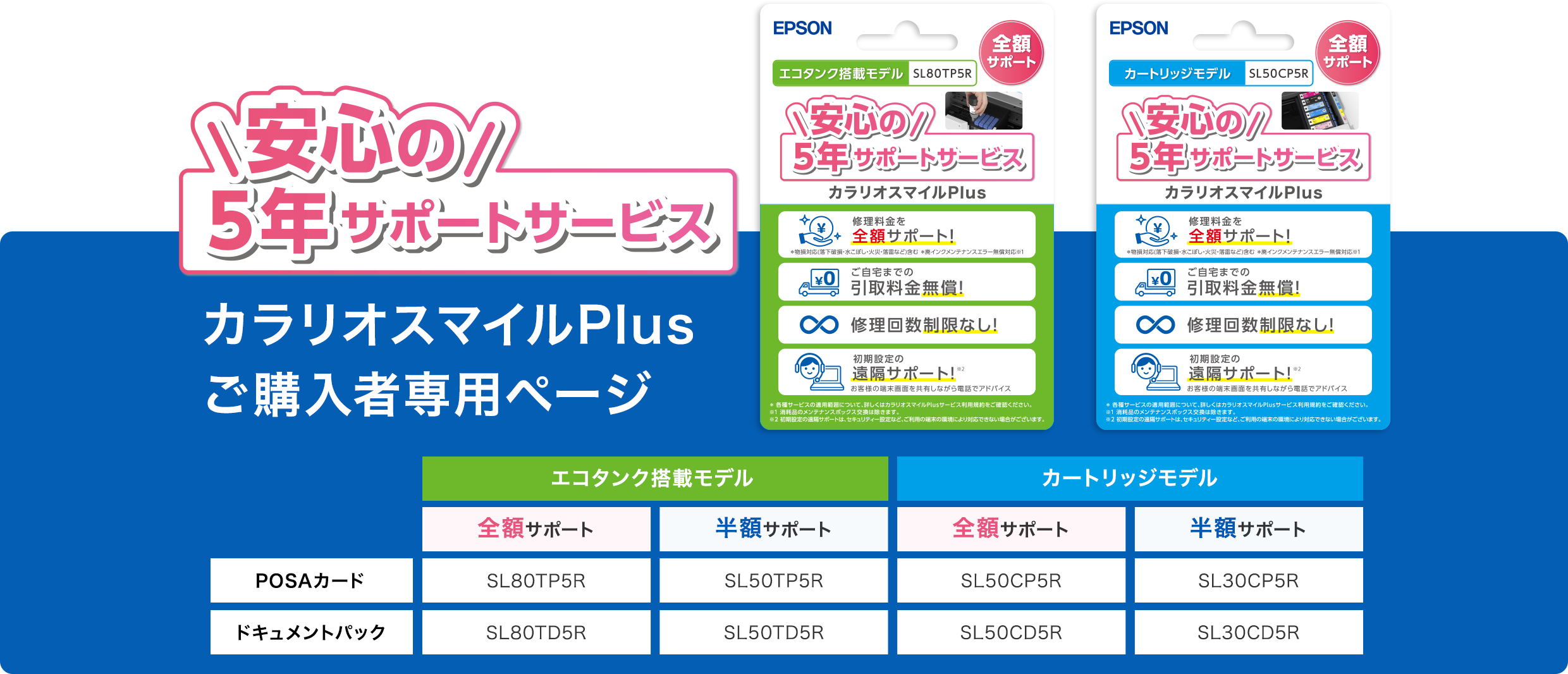
安心の5年サポートサービス カラリオスマイルPlusご購入者専用ページ

このたびは、「カラリオスマイルPlus」を
ご購入いただきありがとうございます。

「カラリオスマイルPlus」を購入したら、
まずは「MyEPSON?」に
サービス利用登録をお願いいたします!

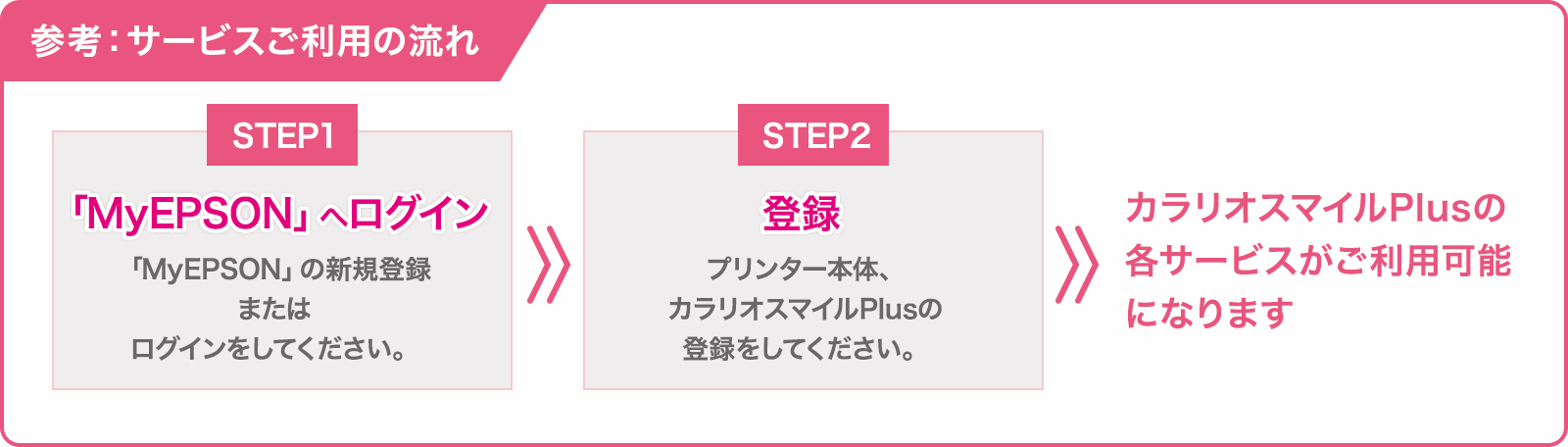
参考:サービスご利用の流れ

各サービスのご利用手順はこちら

利用登録

「MyEPSON」への新規登録またはログイン
「MyEPSON」に登録済みの方はログイン、未登録の方は新規会員登録を行います。
製品登録
製品登録
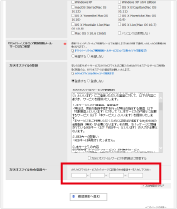
製品登録画面にて、「カラリオスマイルPlus サービス利用規約」を確認の上、登録をお願いいたします。「カラリオスマイルPlus」のパッケージに記載のWeb登録キーを入力してください。
完了
完了
登録が完了します。
登録状態の確認
登録状態の確認
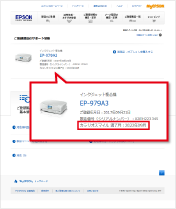
製品登録情報欄を参照し、「カラリオスマイル/Plus満了日」が入力されていましたらサービス登録が完了しています。

登録手順ご説明ページはこちら!

動画での詳細説明はこちら!

修理依頼

「MyEPSON」へログイン
「MyEPSON」へログイン
「MyEPSON」にログインします。
修理に出したい機種を選択して申し込み
修理に出したい機種を選択して申し込み
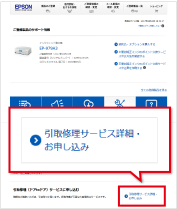
製品の修理メニューから、引取修理サービス詳細・お申し込みを選択します。
申し込み完了
申し込み完了
必要事項を記載のうえ、
お申し込みをお願いします。
ご指定の場所へお引き取り
ご指定の場所へ宅配業者が引き取りにうかがいます。梱包は引取業者がおこないますので不要です。

ご注意ください

必ず「MyEPSON」から申し込みを行ってください。
販売店に持ち込んだ場合など、他の方法で申し込みをした場合、「カラリオスマイルPlus」のサービスは適用されません。

修理申し込み手順ご説明ページはこちら!

動画での詳細説明はこちら!

初期設定の遠隔サポート

初期設定の遠隔サポートとは

インターネットを介してお客様のパソコン画面をオペレーターのパソコンに表示し、画面共有しながらわかりやすく操作・設定方法などを初期設定に限りアドバイスさせていただくサービスです。
電話では伝わりにくかったことも、画面を共有しながらよりわかりやすく、アドバイスさせていただくことができます。

  • (注)初期設定の遠隔サポートは、セキュリティー設定など、ご利用端末の環境により対応できない場合がございます。
  • (注)通話料金はお客様のご負担となります。ご了承ください。

初期設定の遠隔サポート対応範囲について

初期設定の遠隔サポートは購入後最初の機器設定に限ります。機器設定はドライバーのインストール・接続確認までが対象です。以降の操作については本サービス対象外となります。
初回設定後のネットワーク環境の変化に伴う対応はサポート対象外となり有償でのご案内となりますので、ご注意ください。

【対象外の一例】

  • アプリケーションやソフトウェアの設定および操作説明
  • パソコンとルーター間の無線設定
  • プリンター1台につきパソコン2台目以降の初期設定サポート
  • プリンターに接続する機器およびネットワーク設定の変更に伴う再設定
  • パソコンの買い替えに伴う追加設定
  • パソコンの初期化やOSバージョンアップによる再インストール
  • ルーターの買い替えによる再設定
  • ISP(インターネットサービスプロバイダー)の乗り換えによる再設定
パッケージご用意
カード・パッケージご用意
電話をかけた際に、自動音声が流れ「カラリオスマイルPlus」の型番の確認があります。お手持ちの「カラリオスマイルPlus」パッケージの型番をご確認ください。
遠隔サポートの準備
遠隔サポートの準備
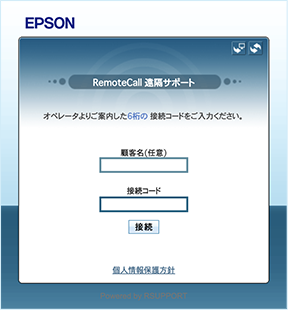
パソコンで当ページを開き「遠隔サポートサービス接続準備にすすむ」のボタンを押してください。

(注)接続には、お電話にて専任オペレーターよりお伝えする6桁の接続コードが必要です。
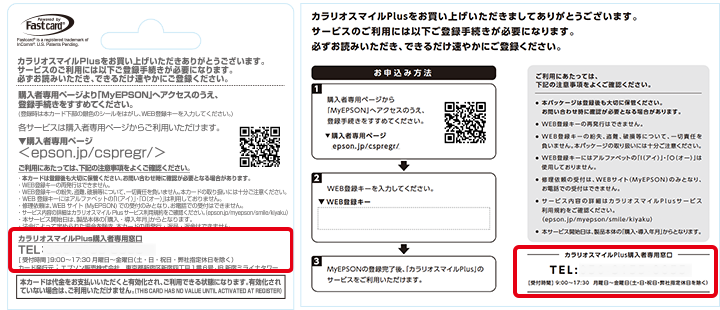
電話をかける
電話をかける
購入者専用窓口にお電話ください。

(注)電話番号はカード裏面またはドキュメント中面に記載しております。
(注)通話料金はお客様のご負担となります。ご了承ください。

「遠隔サポートサービス接続準備にすすむ」を押したのち、
購入者専用窓口にお電話ください。

推奨環境

遠隔サポートをご利用いただくにあたっての推奨環境はこちらをご覧ください。

対応OS

Windows 10 (21H2、22H2)
Windows 11 (22H2~)
Windows Server 2016
Windows Server 2019
Windows Server 2022
Windows 10 Enterprise LTSB 2015、2016
Windows 10 Enterprise LTSC 2019、2021

(注)WindowsOS全般にかかわる制限(Windows 2in1PC含む)

  • ・Windows 8 RT、Surface RT/ProX、Windows mobile、Window 10 Sモードには対応していません。
  • ・Windowsタブレットのタブレットモードでは、共有画面が正常に表示されない場合があります。
  • ・Windows10 LTSC、LTSBエディションに関しましては、動作保証外です。

macOS 12(Monterey) ~ 15(Sequoia)

macOSにかかわる制限

  • ・ホスト名に50byte以上の文字を設定されている環境では利用できません。
  • ・macOSでは一部ご利用できない機能があります。
  • ・macOS環境を制御するには別途設定が必要です。
  • ・AppleシリコンのOSは動作保証外です。
ブラウザー
Windows版
Chrome (最新版を推奨)
Firefox (最新版を推奨)
Edge Chromium (最新版を推奨)
Mac版
Chrome (最新版を推奨)
Firefox (最新版を推奨)
Edge Chromium (最新版を推奨)
Safari (最新版を推奨)
  • (注)上記表は遠隔サポートサービスをご利用いただく際の推奨環境であり、弊社製品の対応環境とは一致しない場合がございます。

よくあるお問い合わせ

「使い方がわからない」「うまく動かない」など、お問い合わせの多い内容をQ&A形式でご紹介しています。

その他のお問い合わせ方法

お電話でのお問い合わせ

(スマホ・タブレットは初期設定の遠隔サポート対象外となります。下記までお電話ください。)

カラリオスマイルPlus 注意事項

  • プリンター本体および「カラリオスマイルPlus」を「MyEPSON」に登録することでサービスを利用できます。
  • サービス登録、修理申し込みは「MyEPSON」の会員登録が必要です。会員登録は無料ですが、サイトの参照にかかる通信費はお客様の負担になります。また、インターネット経由でのみ受付しています。インターネット接続環境が必要ですので、ご注意ください。
  • 初期設定の遠隔サポートご利用時の通話料金はお客様のご負担となります。ご了承ください。
  • 引取料金が無償・修理代金が無償/半額になるのは、「MyEPSON」経由で引取修理を申し込んだ場合のみです。販売店に持ち込んでも引取料金が無償・修理代金が無償/半額のサービスは受けられませんので、ご注意ください。
  • Web登録キーの再発行、返品、返金、換金、転売をすることはできません。
  • お問い合せ時に確認が必要となる場合があるため、「カラリオスマイルPlus」のパッケージは登録後も大切に保管ください。