
 ログイン
ログイン









- 製品情報
-
- 個人・家庭向けプリンター
<用途から選ぶ>
- <カテゴリーから選ぶ>
- 法人・業務向けプリンター・複合機
- 産業向けプリンター・デジタル印刷機
- 消耗品
- 産業向け製品
- <インクジェットソリューション>
- 個人・家庭向けプリンター
このページの先頭


- プリント活用
- エプソンのフォトポータル エプサイト
- エプサイトプレミアム
- エプサイトプレミアム ご利用案内(お申し込み・解約方法など)
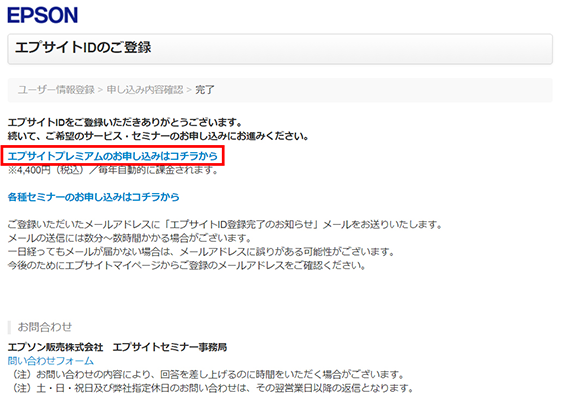
① ウェブサイトの「エプサイトプレミアムのお申し込みはこちら」をクリックしてください。
なお、エプサイトプレミアムの料金は自動的に課金されます。お客様が解約手続きをしない限り、更新日に自動的にクレジットカード決済されますのでご注意ください。
また、お申し込み後に返金を伴う解約は受け付けておりませんのでご了承ください。
② エプサイトプレミアムのお申し込みにはエプサイトIDが必要です。
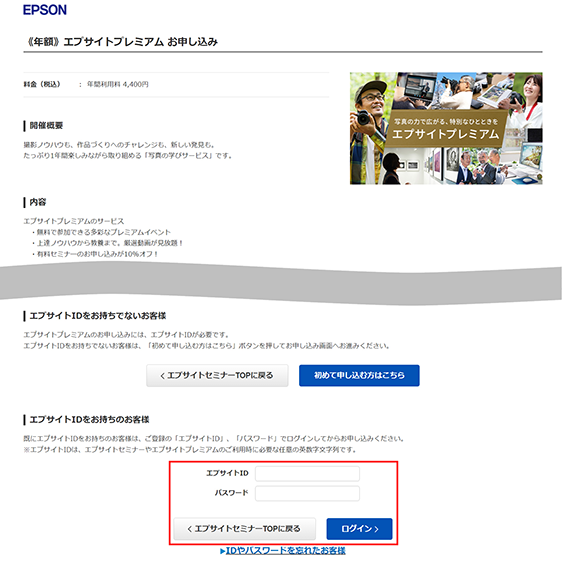
エプサイトIDをお持ちでないお客様:【初めて申し込む方はこちら】をクリックしてエプサイトIDのご登録にお進みください。→③以降を実施してください
エプサイトIDをお持ちのお客様:ご登録時のエプサイトIDとパスワードを入力し【ログイン】をクリックしてください。→⑨へお進みください
エプサイトIDをお忘れのお客様:エプサイトIDをお忘れの方はこちらをご確認ください。
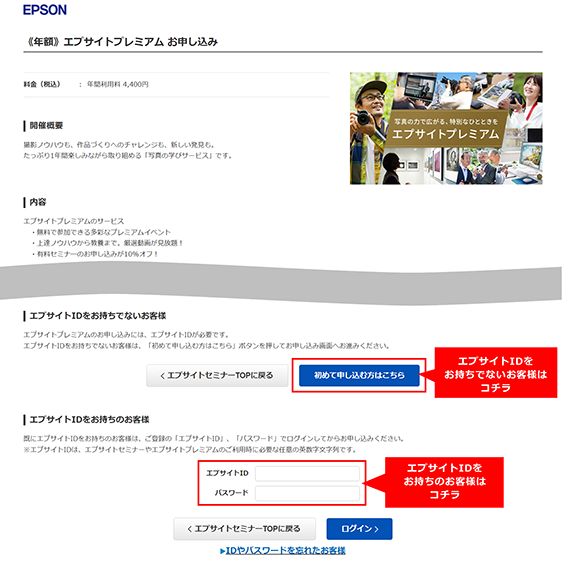
③ メールアドレスを入力し、[メール送信]ボタンを押してください。
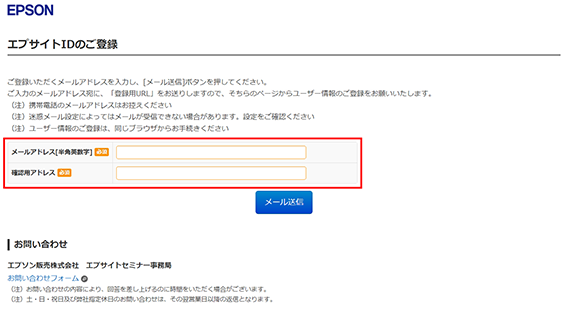
④ ご入力のメールアドレス宛に「エプサイトID登録用URLのご案内」をお送りします。メール本文に記載のURLをクリックして「ユーザー情報登録画面」にお進みください。
⑤「個人情報の取り扱いについて」をご確認の上、必須項目をご入力ください。入力が完了したら【次へ】をクリックしてください。
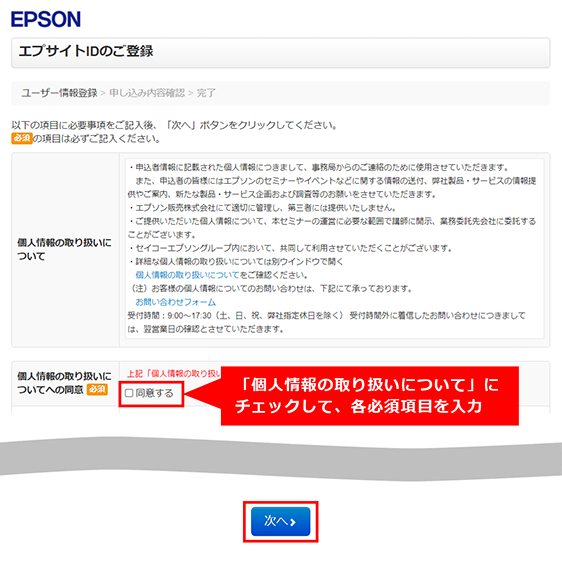
⑥ 申し込み内容を確認して【登録する】をクリックしてください。変更がありましたら【戻る】をクリックして再度ご入力ください。
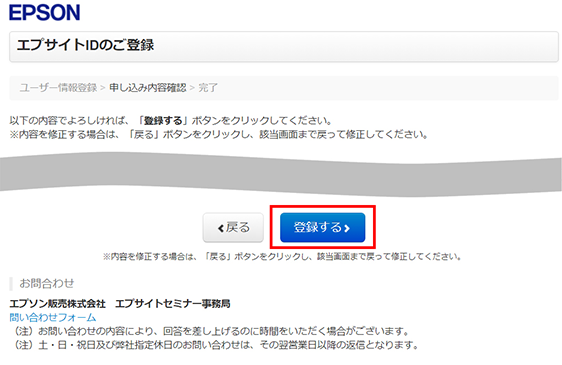
⑦ エプサイトIDの登録完了画面が表示されたら、「エプサイトプレミアムのお申し込みはコチラから」をクリックしてください。
⑧「エプサイトIDをお持ちのお客様」より先ほど登録したエプサイトIDとパスワードを入力し【ログイン】をクリックしてください。
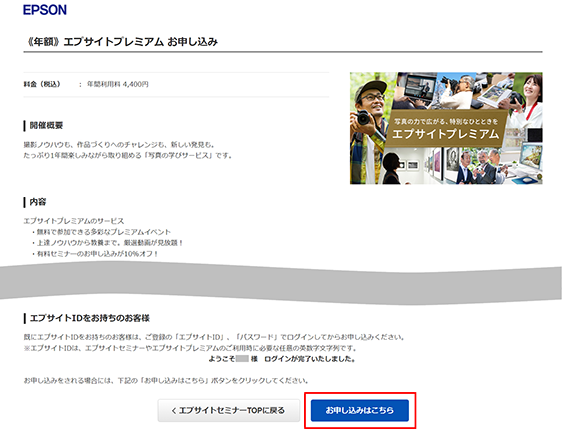
⑨ ログイン後、以下の画面へ遷移しますので「お申し込みはこちら」をクリックしてください。
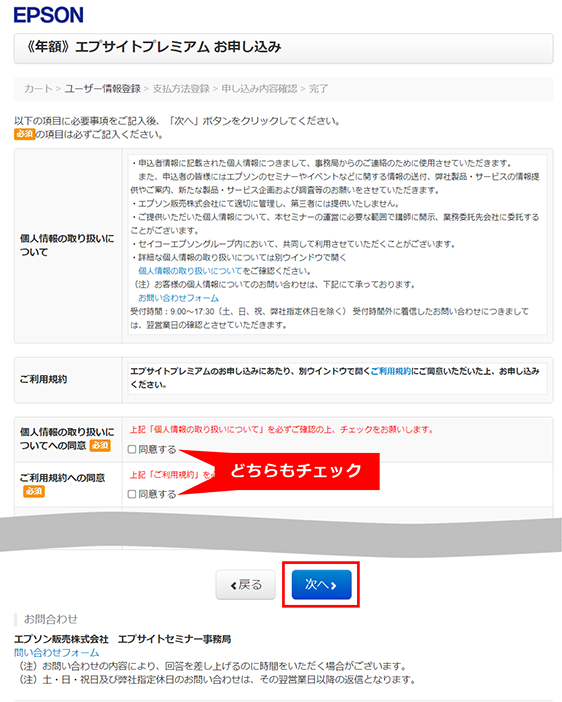
⑩「個人情報の取り扱いについて」と「ご利用規約」をご確認の上、同意項目にチェックを入れてください。
登録内容にお間違いがないかご確認いただき、【次へ】をクリックしてください。
⑪ 以下の画面が表示されますので「クレジットカード情報」をご入力ください。入力が完了したら【次へ】をクリックしてください。
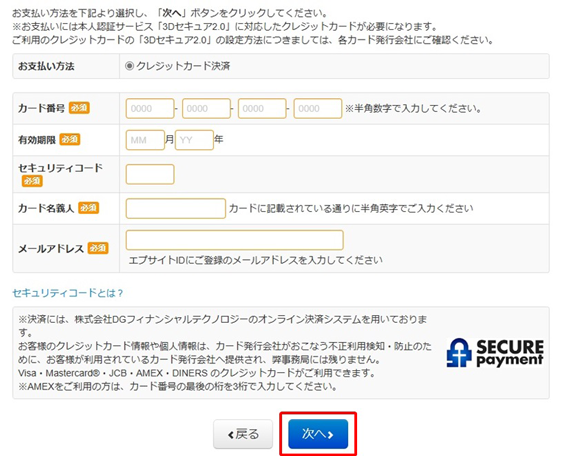
⑫ 入力内容をご確認の上、【お申し込みを確定する】をクリックしてください。変更がございましたら【戻る】をクリックして再度ご入力ください。
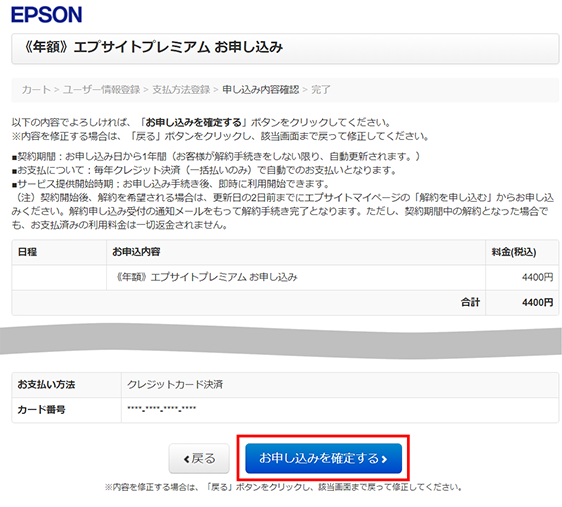
⑬ クレジットカードの本人認証(3Dセキュア)が行われます。
⑭ お申し込みが完了しましたら、ご登録いただいたメールアドレスに「【エプサイトプレミアム】お申し込み完了のお知らせ」メールをお送りします。
その他、お申し込み完了のお知らせのメールが届かない場合や、お申し込みに関するご不明点については【よくあるご質問】をご確認ください。
① お申し込み完了後、エプサイトプレミアムのサービスをすぐご利用いただけます。
「エプサイトマイページログイン画面」にてご登録時に設定したエプサイトIDとパスワードを入力した後、【ログイン】をクリックします。
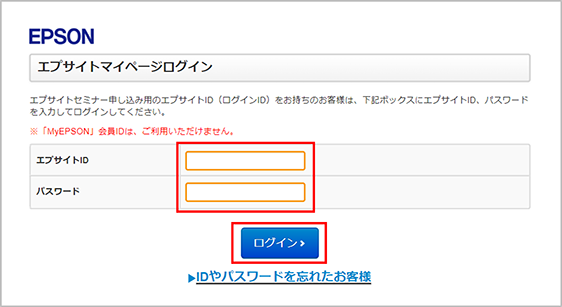
②「epSITE Premiumエプサイトプレミアム専用ページ」のバナーをクリックします。
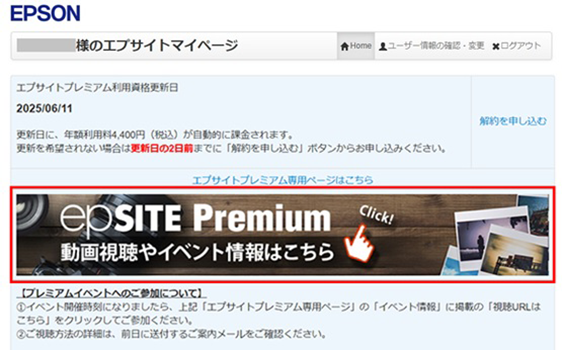
セミナー・イベントの開催予定は、「エプサイトプレミアム専用ページ 」のイベント情報、または、「エプサイトプレミアム」ウェブサイトの【セミナー・イベント情報】欄でご確認いただけます。
セミナー・イベントへのご参加には、事前のお申し込みが必要です。
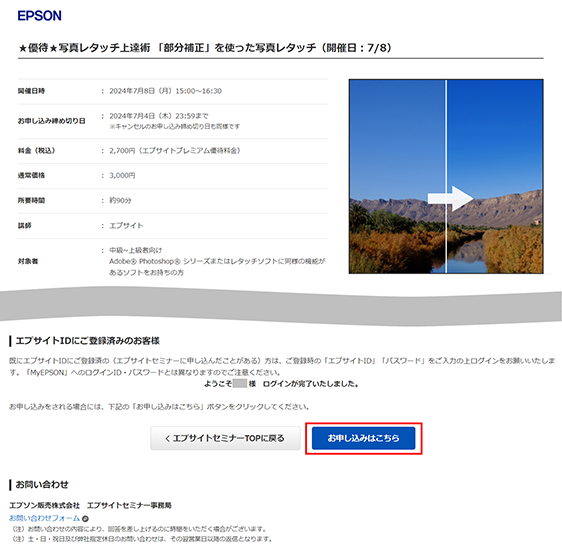
①「エプサイトプレミアム」ウェブサイトの【セミナー・イベント情報】欄に掲載のあるご希望のセミナー・イベント名をクリックすると、お申し込み画面へ遷移しますので、ログイン後、「お申し込みはこちら」をクリックしてください。
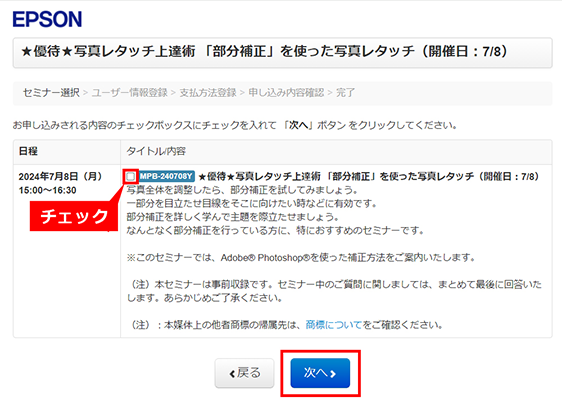
②チェックを入れて、【次へ】ボタンをクリックしてください。
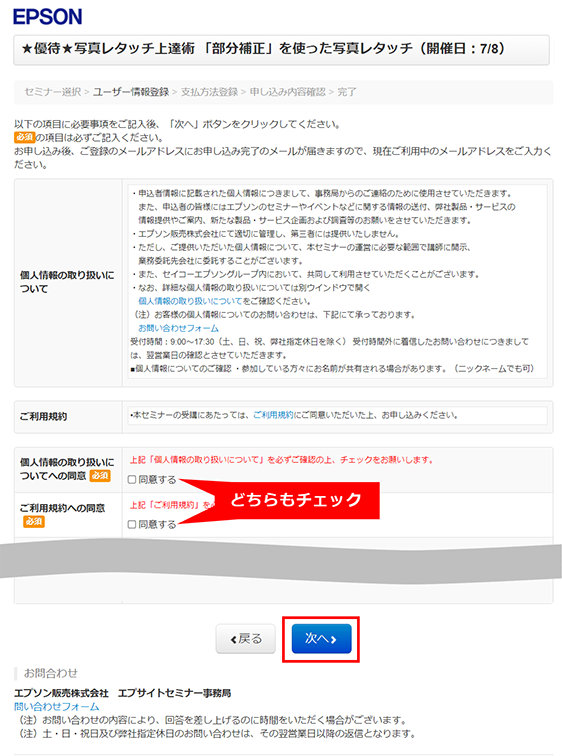
③「個人情報の取り扱いについて」と「ご利用規約」をご確認の上、同意項目にチェックを入れてください。
登録内容にお間違いがないかご確認いただき、【次へ】をクリックしてください。
④お申し込みが完了しましたら、ご登録いただいたメールアドレスに「セミナーお申し込み完了のお知らせ」メールをお送りします。
また、お申し込みいただいたセミナー情報は、お客様の「エプサイトマイページ」のお申し込み内容からご確認いただけます。
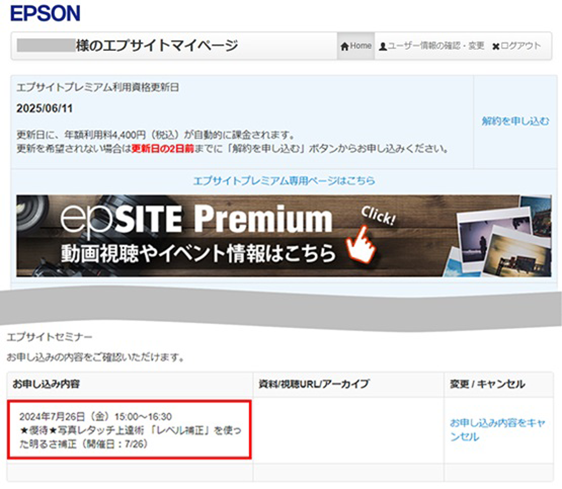
開催日当日にお送りするご案内メール本文に記載の「エプサイトマイページ」からログインし
お申し込み内容欄記載の視聴URLへアクセスしてご参加ください。
①「エプサイトマイページ」でエプサイトIDとパスワードを入力。【ログイン】をクリックしてください。
②「視聴用URLはこちら」をクリックし、ご参加ください。
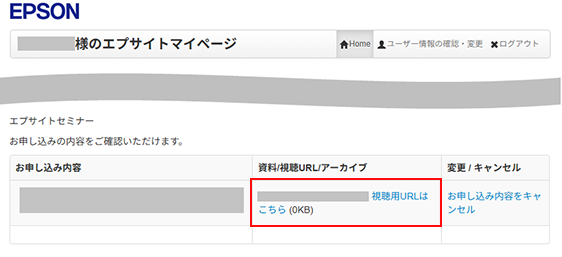
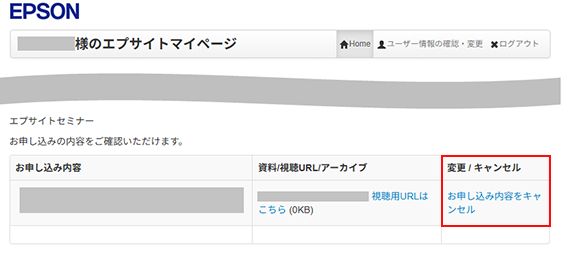
ご自身の「エプサイトマイページ」よりキャンセルが可能です。
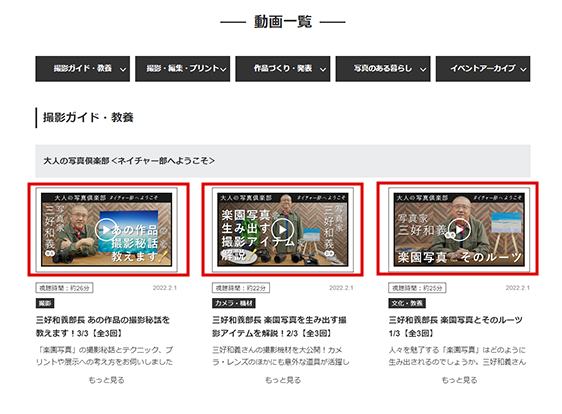
エプサイトプレミアム専用ページの「動画一覧」の画像をクリックしてお好きな動画をご視聴ください。
毎月25日頃に新しい動画を随時追加します。
(以下はイメージ画像です)
エプサイトプレミアムの動画は動画共有サイト「Vimeo」を使用して配信いたします。
別途、Vimeoをご契約いただく必要はございません。
エプサイトプレミアムご利用中の方は対象の有料オンラインセミナーを優待価格(10%割引)でご受講いただけます。
対象のセミナーは「エプサイトプレミアム」ウェブサイトの【セミナー・イベント情報】欄でご確認いただけます。
お申し込みについては、「セミナーのお申し込み」をご確認ください。
エプサイトプレミアムのご利用期間はお申し込み日から1年間となります。
解約手続きがなされない限り自動更新され、利用期間満了日の翌日(利用資格更新日)に1年分のご利用料金を自動的にクレジットカード決済させていただきます。
利用資格更新日はエプサイトマイページでご確認いただけます。
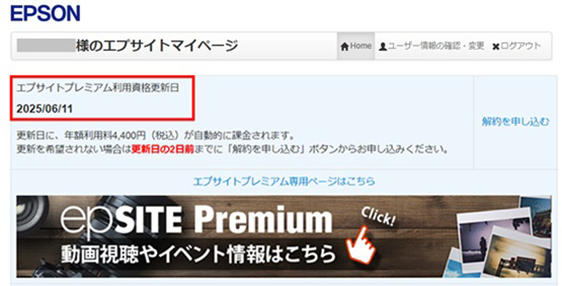
クレジットカード利用条件は、クレジットカード会社ごとに異なります。
詳しくはご利用のクレジットカード会社にお問い合せください。
利用資格更新日にお支払いが確認できなかった場合、エプサイトプレミアムのサービスがご利用できなくなります。
継続を希望される場合:
エプサイトマイページの「契約を更新する」から、ご利用可能なクレジットカードを使用して決済のお手続きをお願いいたします。
この場合のエプサイトプレミアムのご利用期間は、クレジットカード決済日から1年間となります。
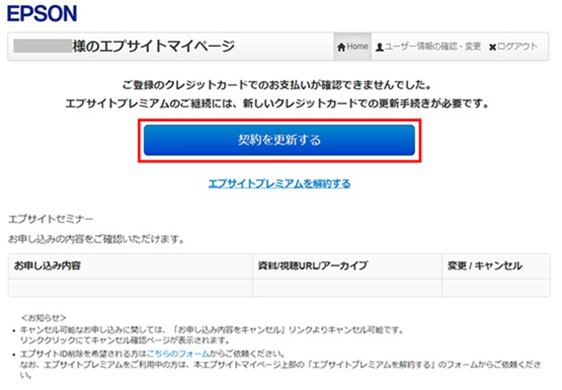
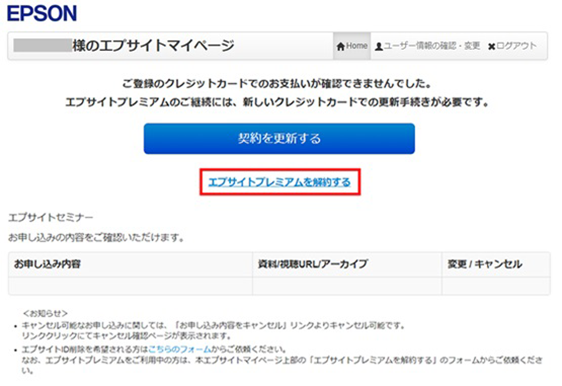
継続を希望されない場合:
エプサイトマイページの「エプサイトプレミアムを解約する」から解約お手続きをお願いいたします。
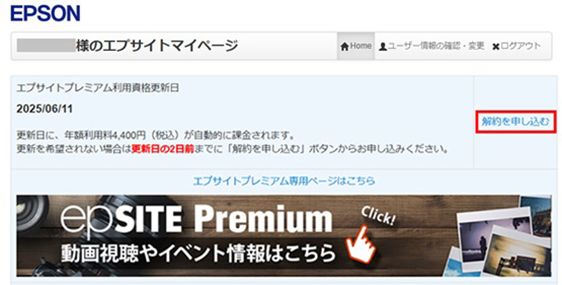
①「エプサイトマイページ」の「解約を申し込む」からお申し込みをします。
更新日の2日前までにお申し込みください。
②「エプサイトプレミアム 解約お申し込み」へ必要事項を入力し、お申し込みください。
③「【エプサイトプレミアム】 解約お申し込み受付のお知らせ」のメールが配信されます。
「エプサイトマイページ」に明記されている利用期間満了日まではサービスをご利用いただけます。
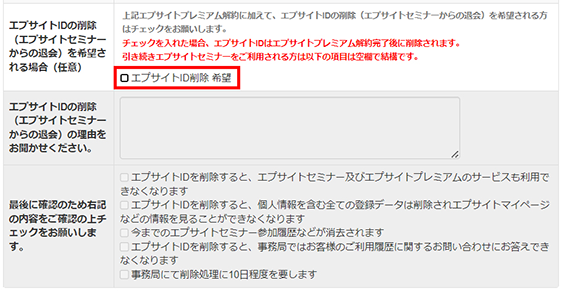
エプサイトIDの削除はエプサイトプレミアムの解約お申し込みと同じフォームより承ります。
①「エプサイトマイページ」の「解約を申し込む」から手続きをします。
②「エプサイトプレミアム解約お申し込み」へ必要事項を入力してください。「エプサイトID削除 希望」へチェックを入れてください。削除希望の理由もお聞かせください。「最後に確認のため~」記載の確認事項もご覧いただき、チェックをしてください。
③「【エプサイトプレミアム】解約お申し込み受付のお知らせ」のメールが配信されます。
④ エプサイトIDは、エプサイトプレミアムのご利用期間満了後に削除されます。
フォトライフを豊かにする、セミナー、フォトコンテスト、
写真展、イベント情報などをお届けします。

<用途から選ぶ>