サポート

2004年5月14日

セキュリティパッチ適用後に弊社プリンタドライバがインストールできなくなる件について

5.回避方法 5-3.その他のインターフェイスに接続してインストールする方法


【インストール】
    1. 「スタート」ボタンから「設定」メニュー内の「プリンタ」を実行すると、「プリンタ」フォルダが開きます。

      [スタート]-[設定]-[プリンタ]の順にクリックしたところ

      [プリンタ]フォルダを開いたところ

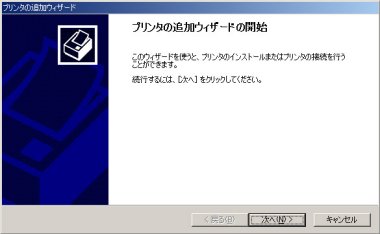
    2. 「プリンタの追加」をダブルクリックすると、「プリンタの追加ウィザード」が開始されますので、 [次へ(N)]をクリックします。
      プリンタの追加ウィザードの開始画面

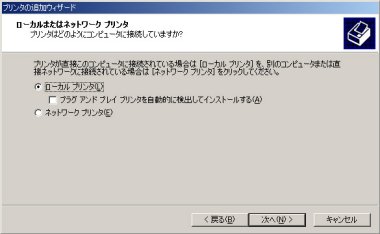
    3. プリンタの接続形態を確認して、[次へ]をクリックします。
      接続形態の選択画面

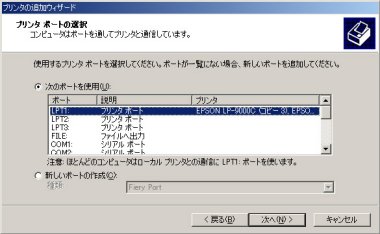
    4. 接続に使用するポート名を指定して[次へ]をクリックします。
      接続ポートの選択画面

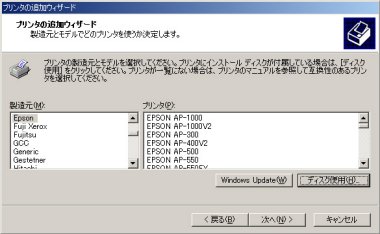
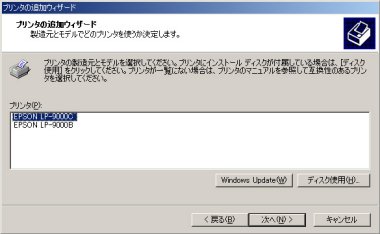
    5. 「製造元」「プリンタ名」を指定する画面が表示されましたら、[ディスク使用]ボタンをクリックします。
      製造元とモデルの選択画面

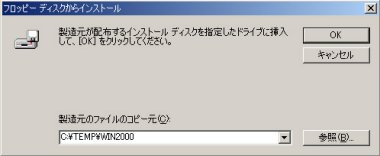
    6. 「製造元のファイルのコピー元」入力ボックスにドライバファイルが保存されているフォルダ名を入力し、[OK]をクリックします。

      フォルダ名入力時の注意:
      ■[I-LOVE-EPSONからダウンロードしたファイルをご使用のお客様]
       ・手順5-1.で準備したフォルダを指定してください。

      ■[製品添付ソフトウェアCD-ROMをご使用のお客様]
       CD-ROMドライブのWindows2000用ドライバが収録されたフォルダを指定してください(例 D:\WIN2000)。

      ドライバファイル検索場所の指定画面

    7. プリンタのモデル名が表示されます。正しい機種名を選択して[次へ]ボタンをクリックします。
      機種選択画面

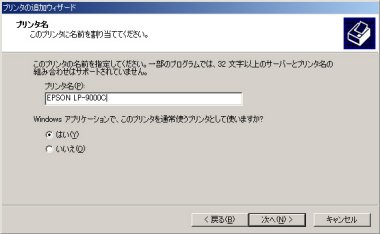
    8. 「コントロールパネル」で表示するプリンタ名、通常使うプリンタとして使用するかどうかを指定します。
      通常は初期設定のままで構いません。[次へ]ボタンをクリックします。
      プリンタ名の指定画面

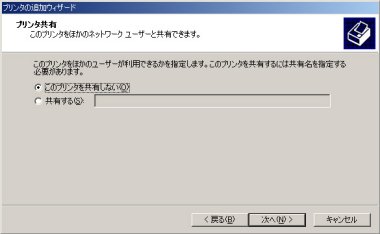
    9. プリンタをネットワークで共有するための設定を行います。
      共有して使用する場合は共有名を指定してください。[次へ]をクリックします。
      共有の指定画面

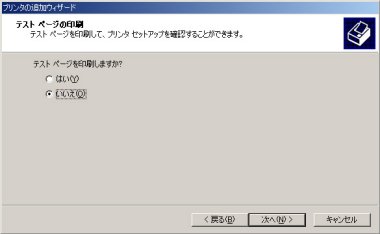
    10. すべての設定が終了後に「テスト印字」を行うかどうかの指定を行います。
      テスト印字には用紙が1枚必要です。「はい」「いいえ」のいずれかを選択し、[次へ]をクリックします。
      テストページの指定画面

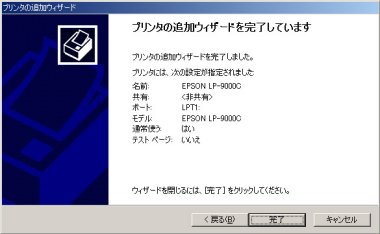
    11. これまでの設定内容が表示されます。「完了」ボタンをクリックするとファイルのコピーが開始されます。
      設定状況の確認画面

    12. エプソンのホームページからダウンロードしたプリンタドライバをご使用のお客様は、
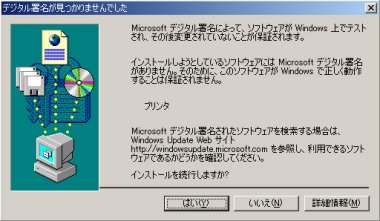
      「完了」ボタンのクリック後にデジタル署名に関するダイアログが表示されます。
      「インストールを続行しますか?」の質問に「はい」を選択して、インストール作業を続行してください。
      本手順によってインストールされたプリンタドライバの動作には問題ありません。
      「いいえ」を選択するとプリンタドライバのインストールがされません。
      デジタル署名が見つかりませんでした画面

    以上で、プリンタドライバのインストール作業は終了です。


[an error occurred while processing this directive]