サポート

2004年5月14日

セキュリティパッチ適用後に弊社プリンタドライバがインストールできなくなる件について

5.回避方法 5-2.USB/IEEE1394(FireWire)を使用してインストールする方法


【インストール】
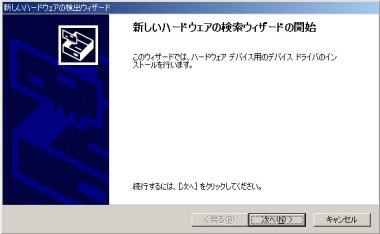
    1. プリンタの電源をONにして、USBケーブルまたはIEEE1394ケーブルでプリンタと接続すると、 「新しいハードウェアの検出ウィザード」が起動するので[次へ]をクリックします。

      新しいハードウェアの検出ウィザード画面

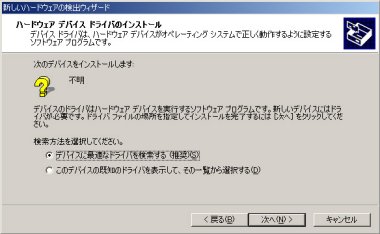
    2. 「デバイスに最適なドライバを検索する(推奨)」を選択し[次へ]をクリックします。
      検索方法の指定画面

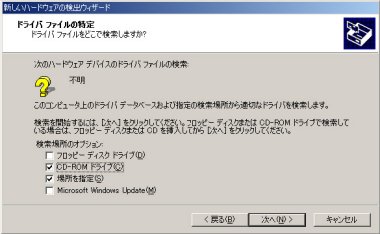
    3. 検索場所のオプション欄で、「場所を指定(S)」を選択して[次へ]をクリックします。
      検索場所の指定画面

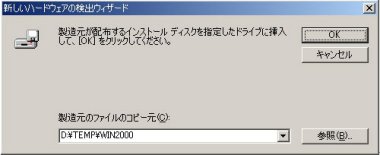
    4. 「製造元のファイルのコピー元」入力ボックスにドライバファイルが保存されているフォルダ名を入力し、[OK]をクリックします。

      フォルダ名入力時の注意:
      ■[I-LOVE-EPSONからダウンロードしたファイルをご使用のお客様]
       ・手順5-1.で準備したフォルダを指定してください。

      ■[製品添付ソフトウェアCD-ROMをご使用のお客様]
       CD-ROMドライブのWindows2000用ドライバが収録されたフォルダを指定してください(例 D:\WIN2000)。

      検索場所の指定画面

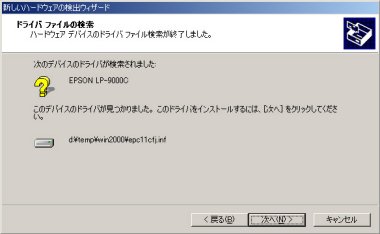
    5. 検出されたプリンタドライバ名が、お客様がお使いの機種と一致していることをご確認のうえ、[次へ]をクリックします。
      ドライバの検索完了画面

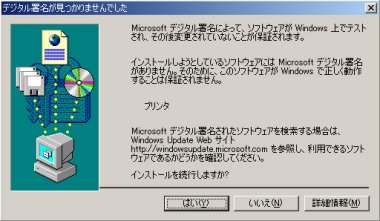
    6. お客様がご使用のドライバによっては、「デジタル署名が見つかりませんでした」というメッセージが表示されます。
      「インストールを続行しますか?」の質問に「はい」を選択して、インストール作業を続行してください。
      本手順によってインストールされたプリンタドライバの動作には問題ありません。
      「いいえ」を選択するとプリンタドライバのインストールがされません。
      デジタル署名が見つかりませんでした画面

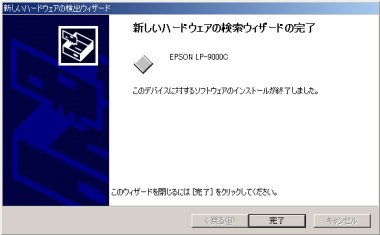
    7. ファイルのコピーが開始され、プリンタドライバのインストールが完了します。
      新しいハードウェアの検索ウィザードの完了画面

    以上で、プリンタドライバのインストール作業は終了です。


[an error occurred while processing this directive]