このページの先頭
グループ情報
お問い合わせ
イベント・キャンペーン
ログイン
Adobe® Photoshop®7.0
ICCプロファイルの設定方法について
1.PCにICCプロファイルをインストールします。
ICCプロファイルを選択して「右クリック」し、「プロファイルのインストール」を選択します。
PX-7000のMC厚手マット紙のプロファイルを使用したい場合は、ダウンロードしたMC厚手マット紙のICCプロファイル「PX-7000 MC DMP.icm」を右クリックして「プロファイルのインストール」を選択します。
*プロファイル名は「index.htm」から確認できます。
「index.htm」はプロファイルデータと一緒にダウンロードされます。
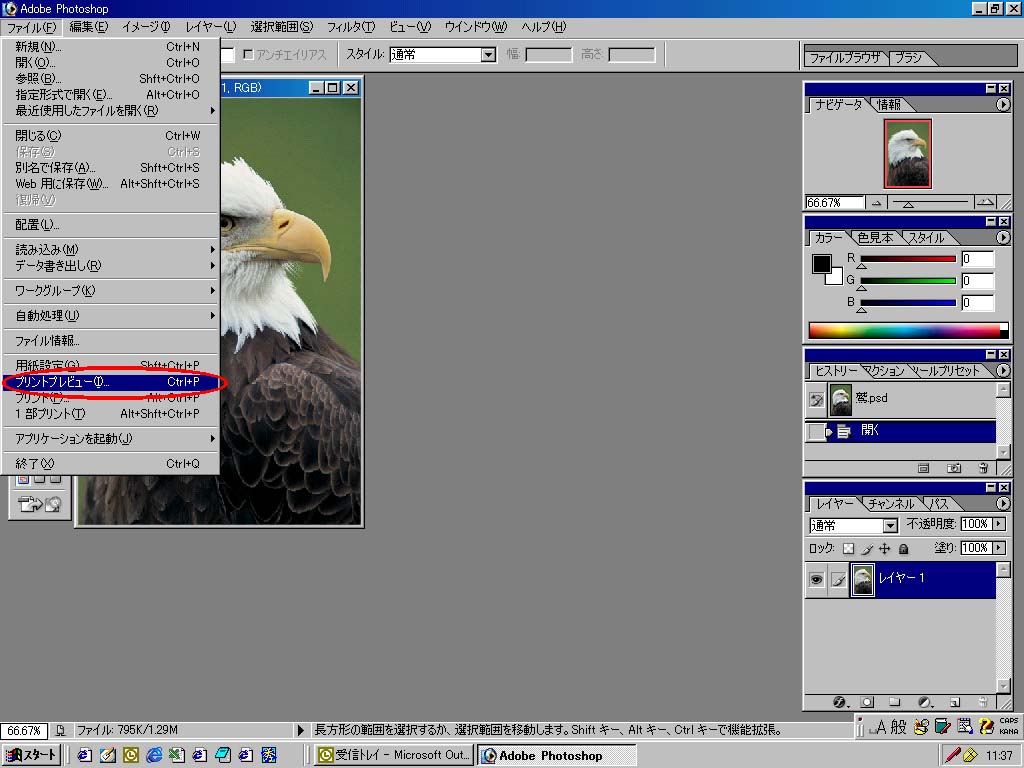
2.Adobe® Photoshop®を起動してプリントプレビューを選択します。
Adobe® PhotoShop® を起動し「ファイル」メニューから「プリントプレビュー」を選択します。
※画面画像をクリックすると画像が大きくなります
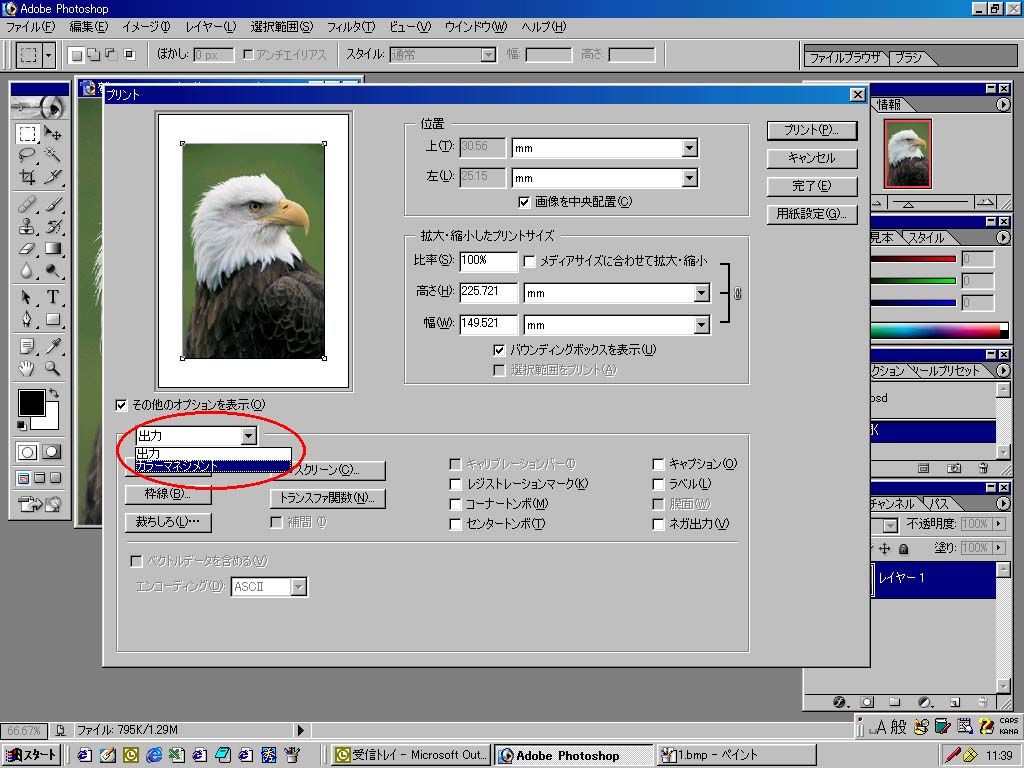
3.「カラーマネージメント」を選択します。
「プリントプレビュー」の左下の項目を「出力」から「カラーマネージメント」に選択します。
※画面画像をクリックすると画像が大きくなります
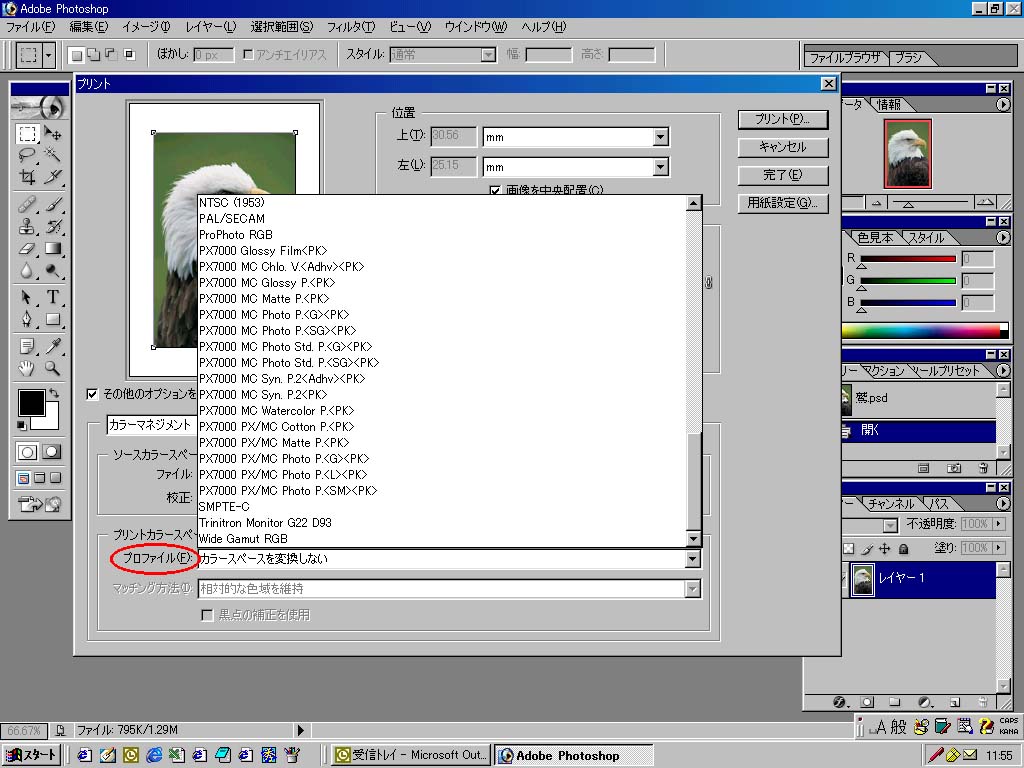
3.ICCプロファイルを選択をします。
1.「プリントカラースペース」内の「プロファイル」で使用したいメディアのプロファイルを選択します。
※
画面画像をクリックすると左上の画像が大きくなります
※ここで表示される表示名とプロファイルのデータ名については
「index.htm」をご覧下さい。
「index.htm」はプロファイルデータと一緒にダウンロードされます。
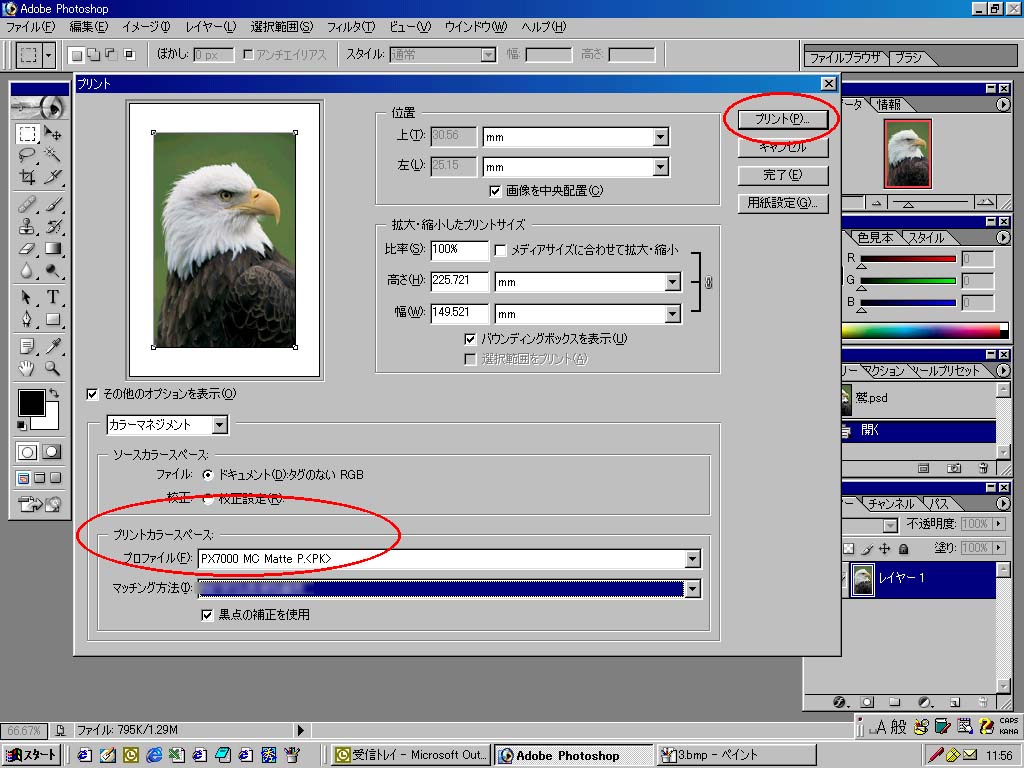
2.表示内容を確認し「プリント」ボタンをクリックします。
※画面画像をクリックすると画像が大きくなります
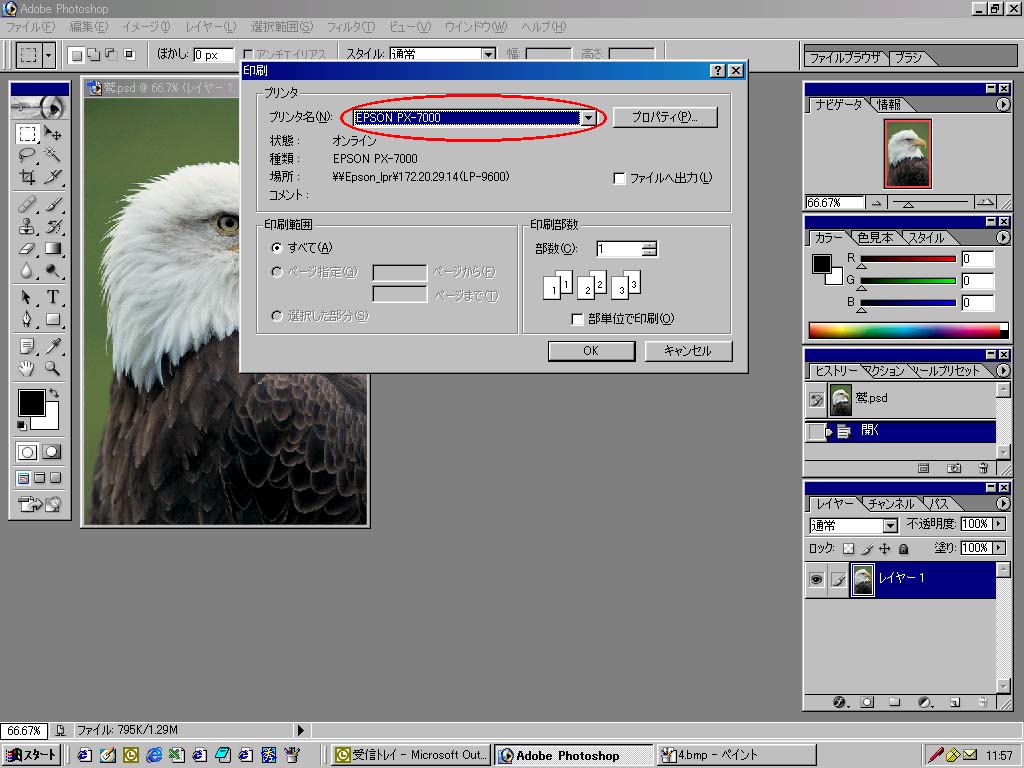
3.使用するプリンタを選択します。
※画面画像をクリックすると画像が大きくなります
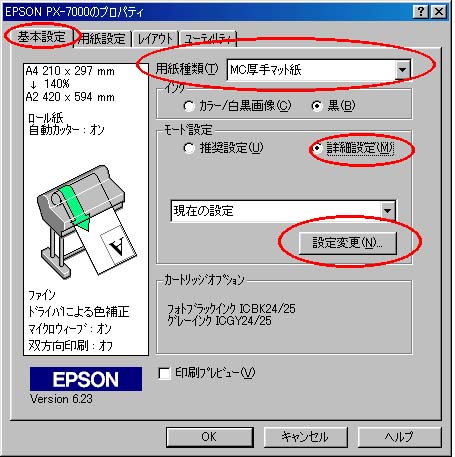
4.プリンタドライバの設定を色補正なしに設定します。
1.「プリンタ」の「プロパティ」を選択します。
2.「基本設定」タブを選択します。
3.「用紙種類」から使用したい用紙を選択します。
4.「モード設定」の「詳細設定」を選択して「設定変更」ボタンをクリックします。
※画面画像をクリックすると画像が大きくなります
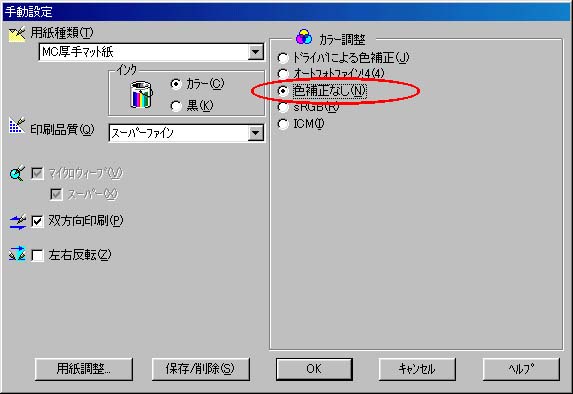
5.カラー調整で「色補正なし」を選択して、「OK」ボタンをクリックします。
※「色補正なし」を選択しないとAdobe® Photoshop®とプリンタドライバ両方で色変換され正しい色で印刷できません。
※画面画像をクリックすると画像が大きくなります
5.印刷します。
カラーマネージメントされたデータが出力できます。
[an error occurred while processing this directive]

 ログイン
ログイン