ログイン
ログイン








ホーム・プライベート
ビジネス・オフィス
Android™端末からの
プリント&スキャン(Mopria®)
-
・Mopria Technology
Mopria® とは、Mopriaアライアンスが提供するスマートデバイスから印刷やスキャンするための規格です。MopriaアライアンスからはAndroid™ 端末向けに、印刷用のMopria Print Serviceと、スキャン用のMopria Scanが提供されています。Mopriaテクノロジーにより、Android、ChromeOS、Microsoft Windows搭載デバイスから、複数メーカーのMopria認定されたプリンター、スキャナー、多機能プリンターへ印刷やスキャンが可能です。
-
・Mopria Print Service
Android向けMopria Print Serviceアプリは、複数メーカーのMopria認証プリンターおよび複合機への印刷を可能にします。
-
・Mopria Scan
Android向けMopria Scanアプリは、複数メーカーのMopria認証プリンターおよびスキャナからのスキャンを可能にします。
ダウンロード
Mopria Print Service、および、Mopria Scanのご利用にはアプリケーションのインストールが必要です。
アプリケーションはGoogle Play™ もしくは、Mopriaのウェブサイトからダウンロードできます。
・Mopria Print Serviceのインストールはこちら

・Mopria Scanのインストールはこちら
(注)Mopria® ワードマーク、Mopria® ロゴは、Mopria Alliance, Inc.の米国およびその他の国における商標または登録商標です。許可無く使用することは固く禁じられております。
- (注)アプリのダウンロードサイトはGoogle LLCのページです。
- (注)Google Play™ へ接続する際の通信料はお客様の負担となります。
- (注)Google Playバッジは、Google LLCの商標です。
印刷方法
1
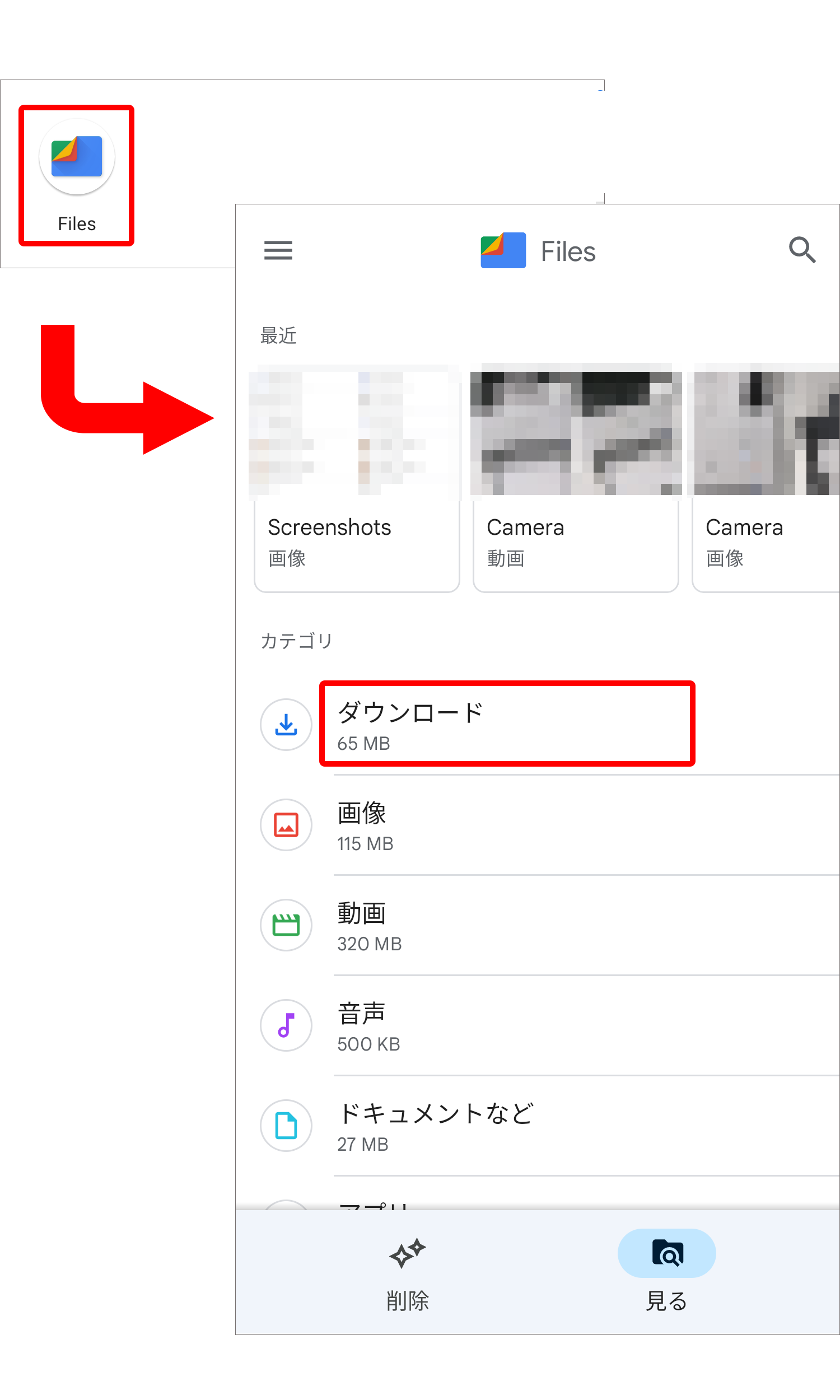
印刷したいファイルを開きます。
例「Files」アプリを使用する場合
2
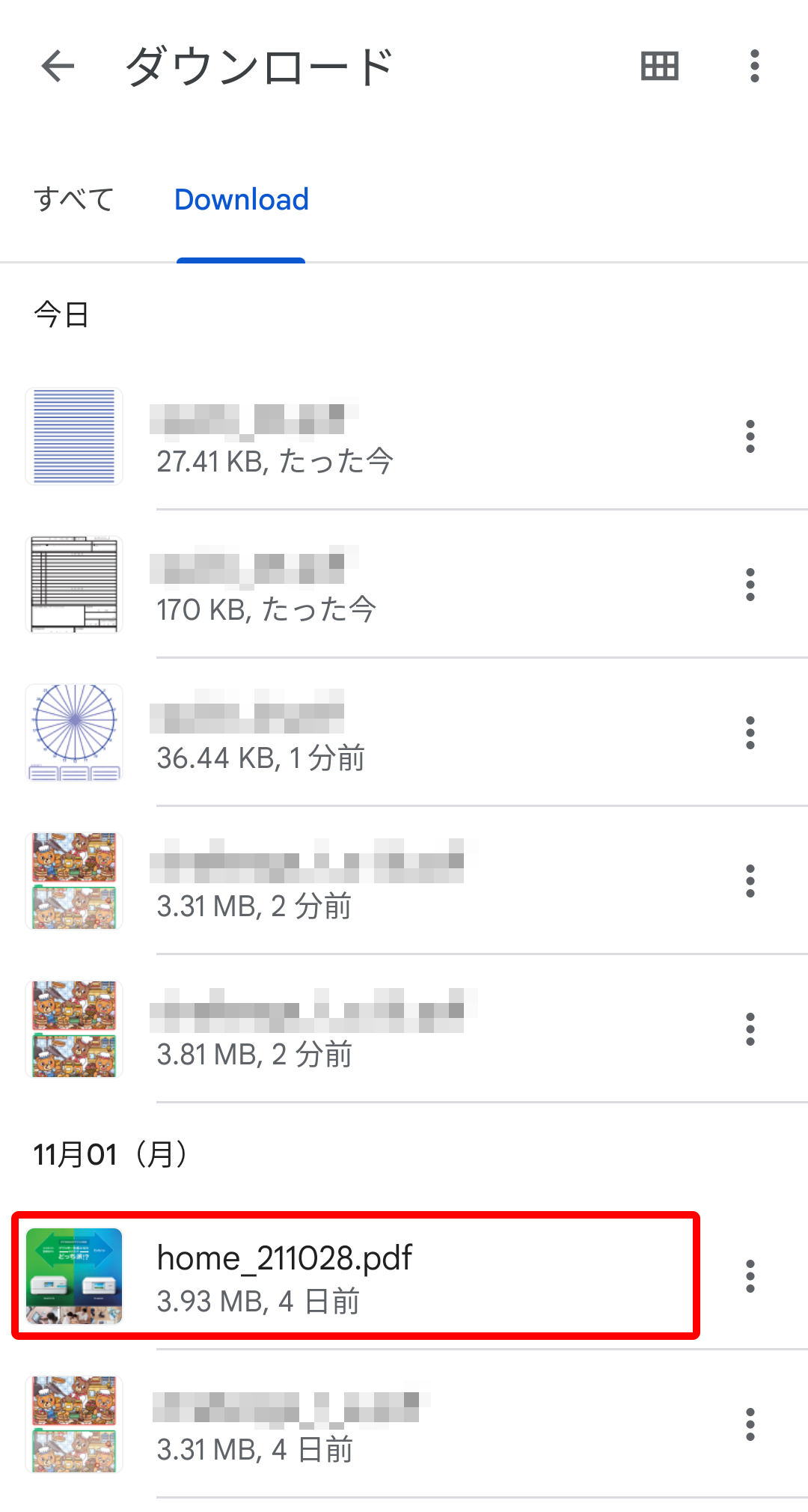
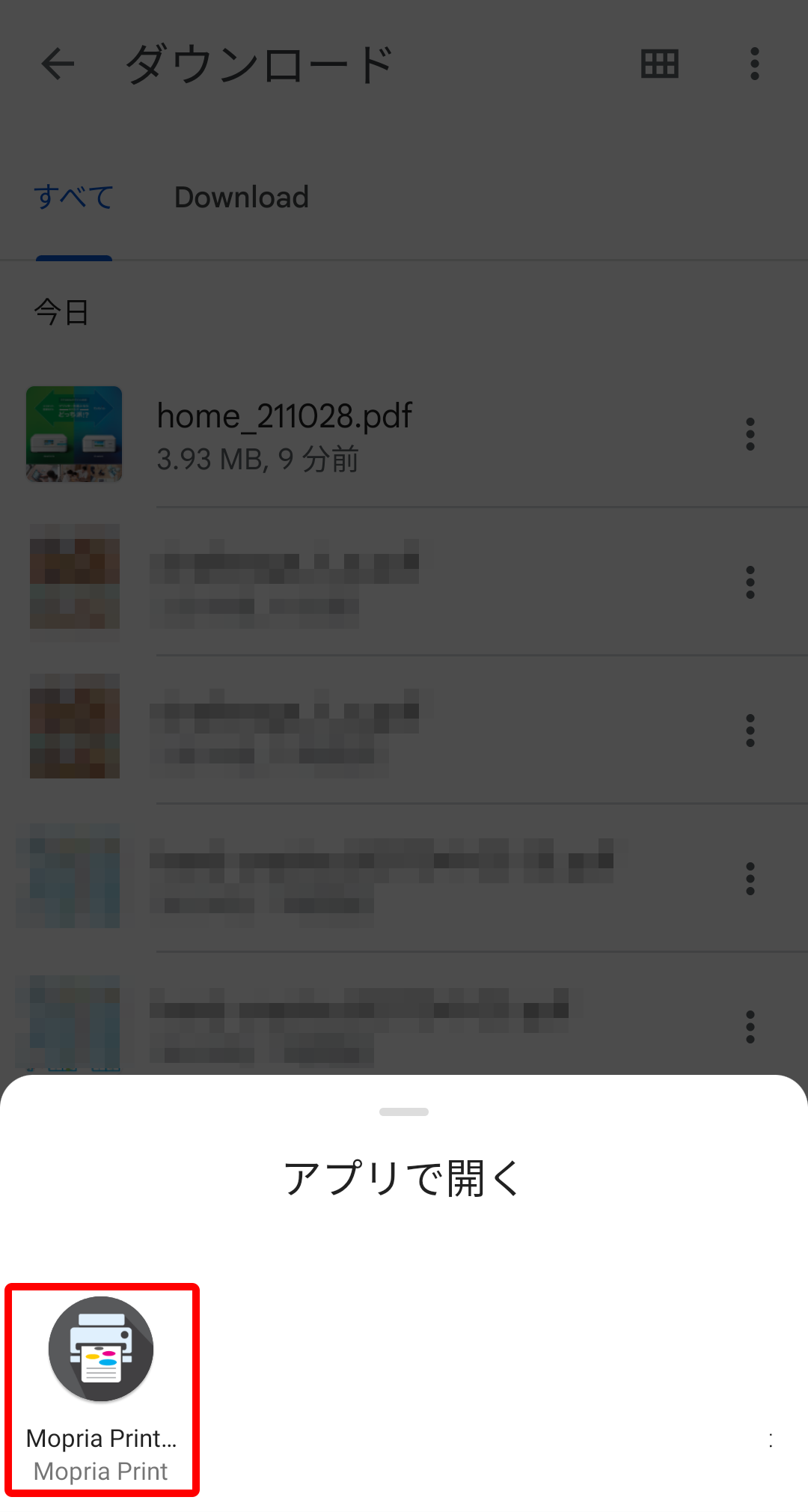
印刷したいファイルをタップします。
3
「Mopria Print」をタップします。
4
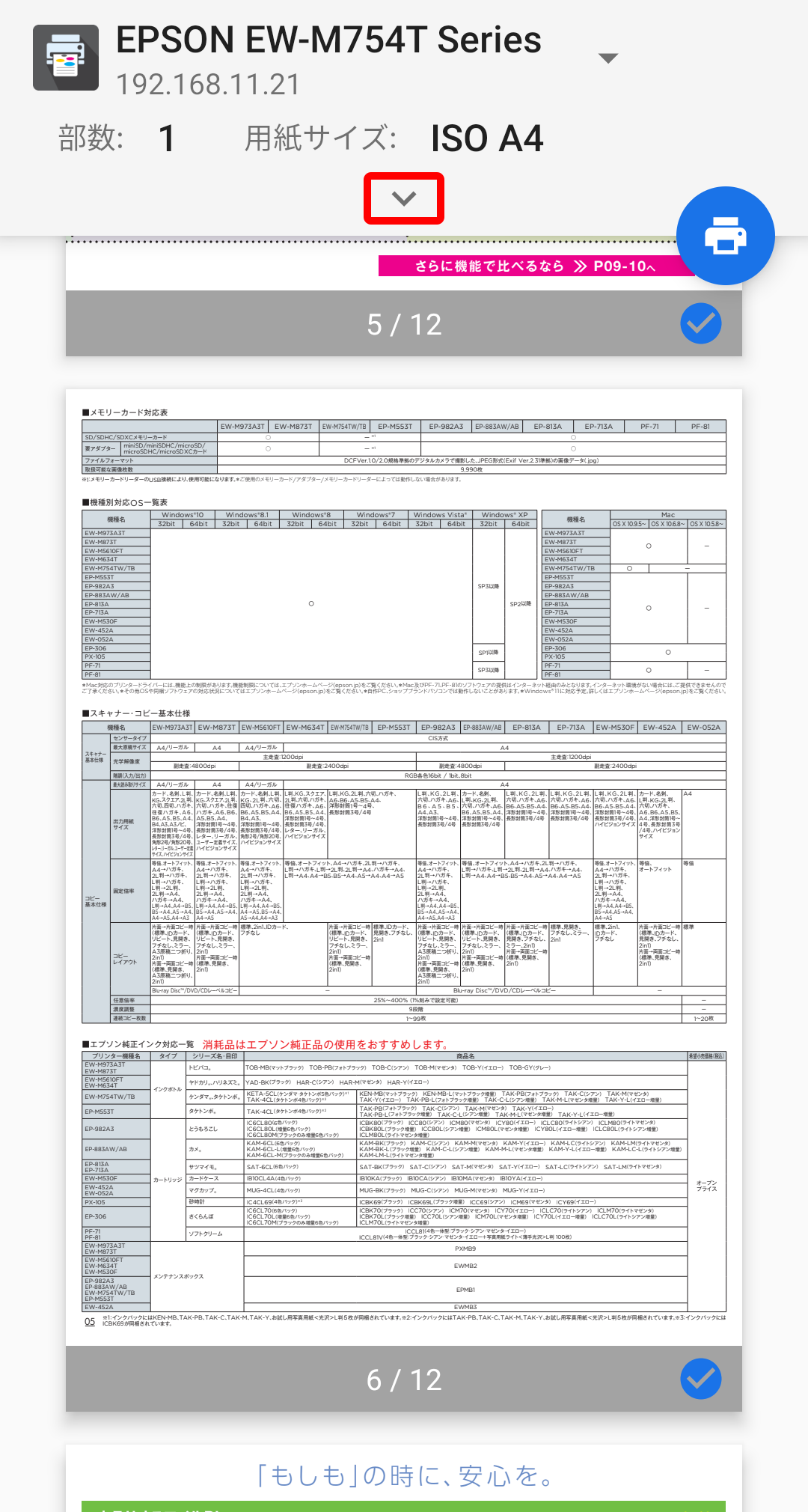
画面上の をタップします。
5
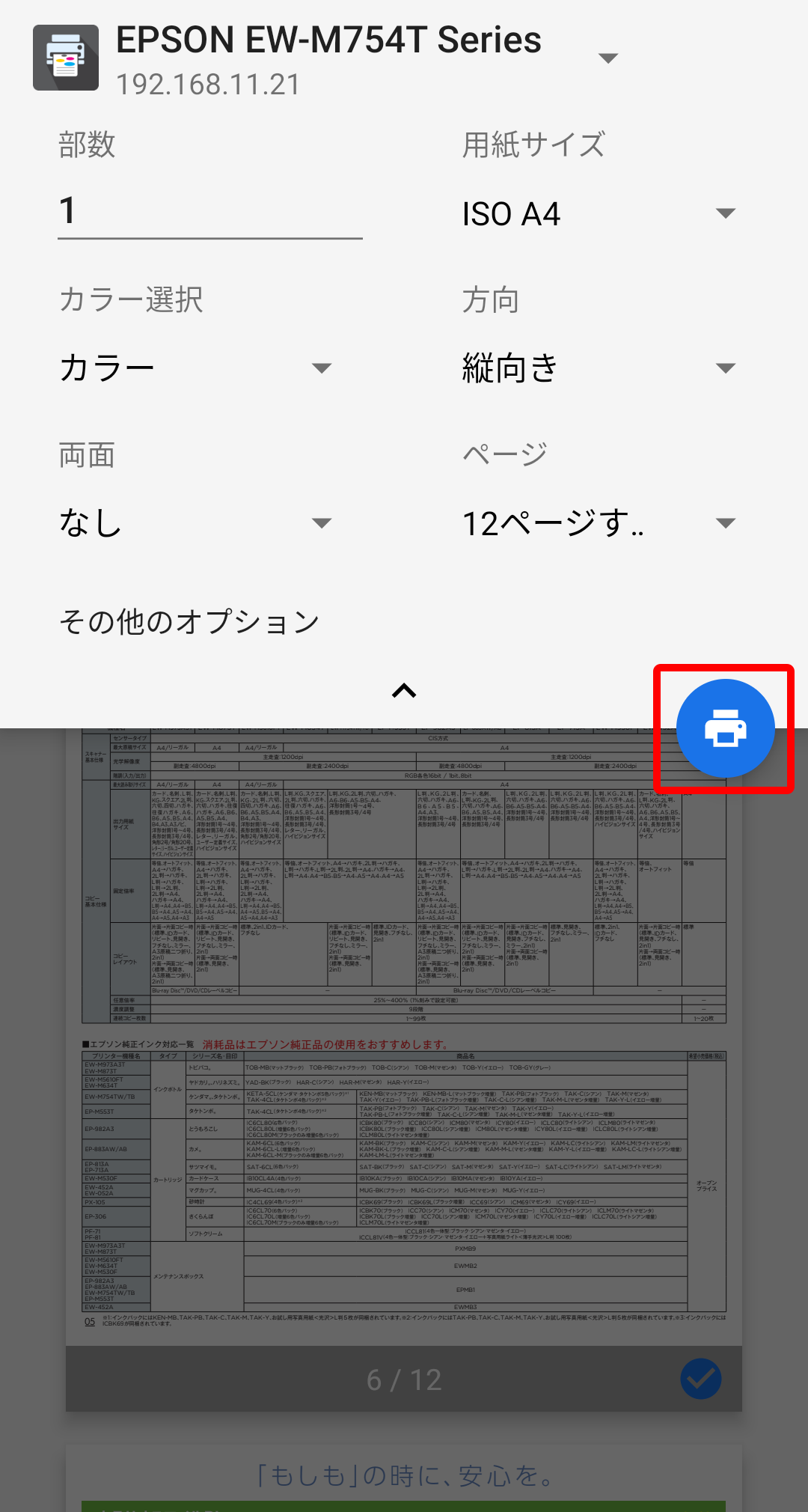
用紙サイズを設定し、右下の、 をタップします。
スキャン方法
1
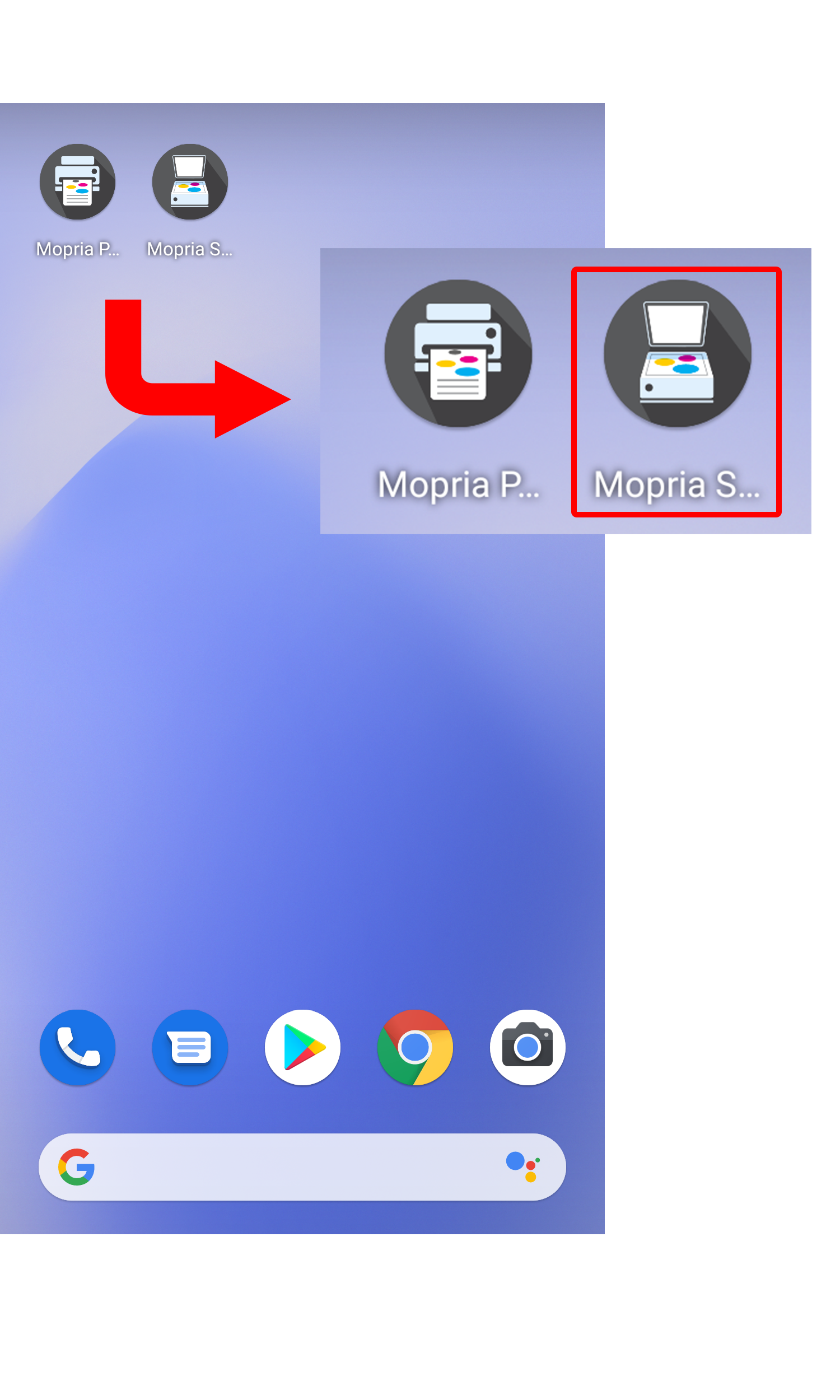
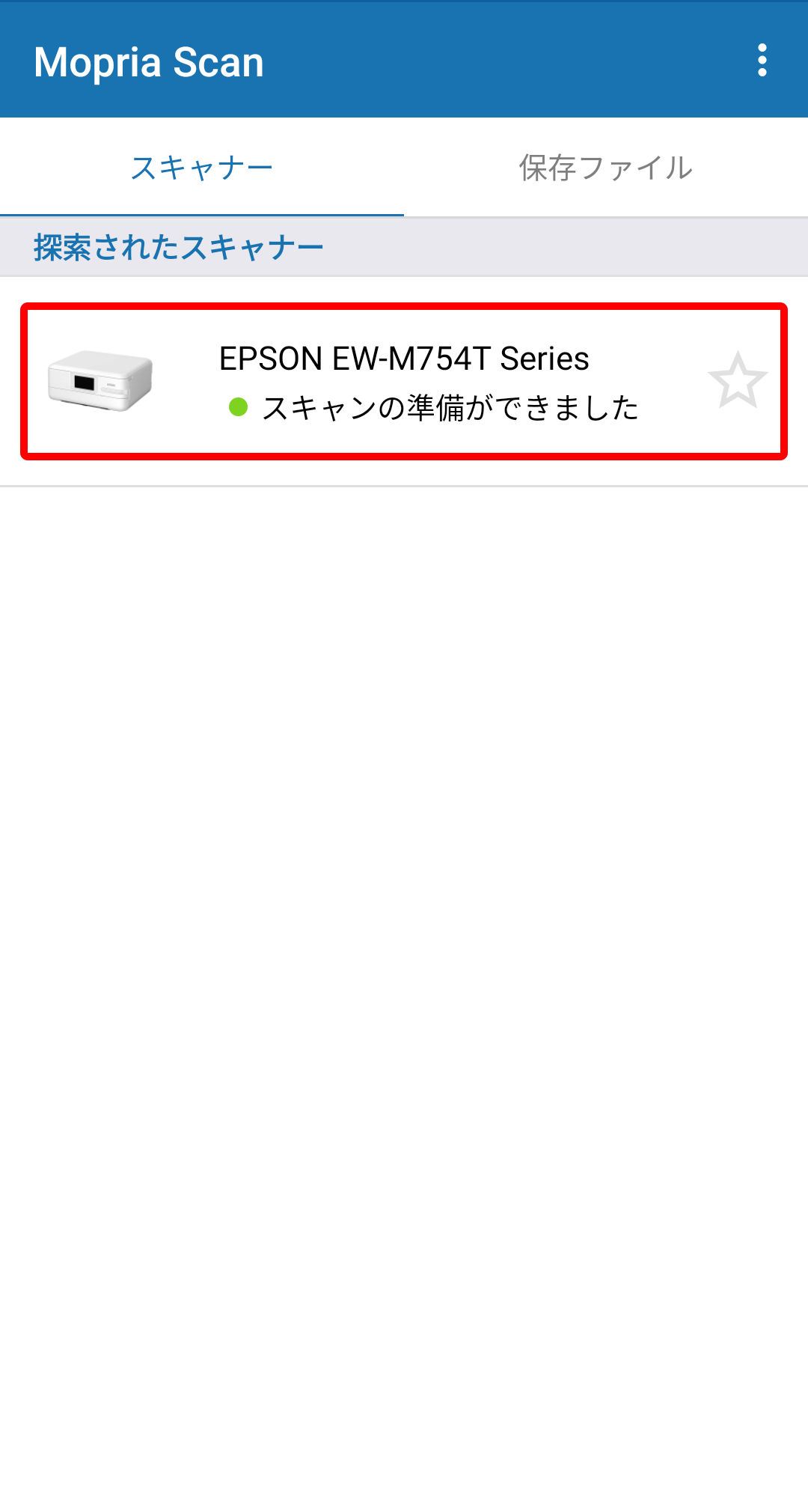
「Mopria Scan」をタップします。
2
使用する複合機、スキャナーをタップします。
3
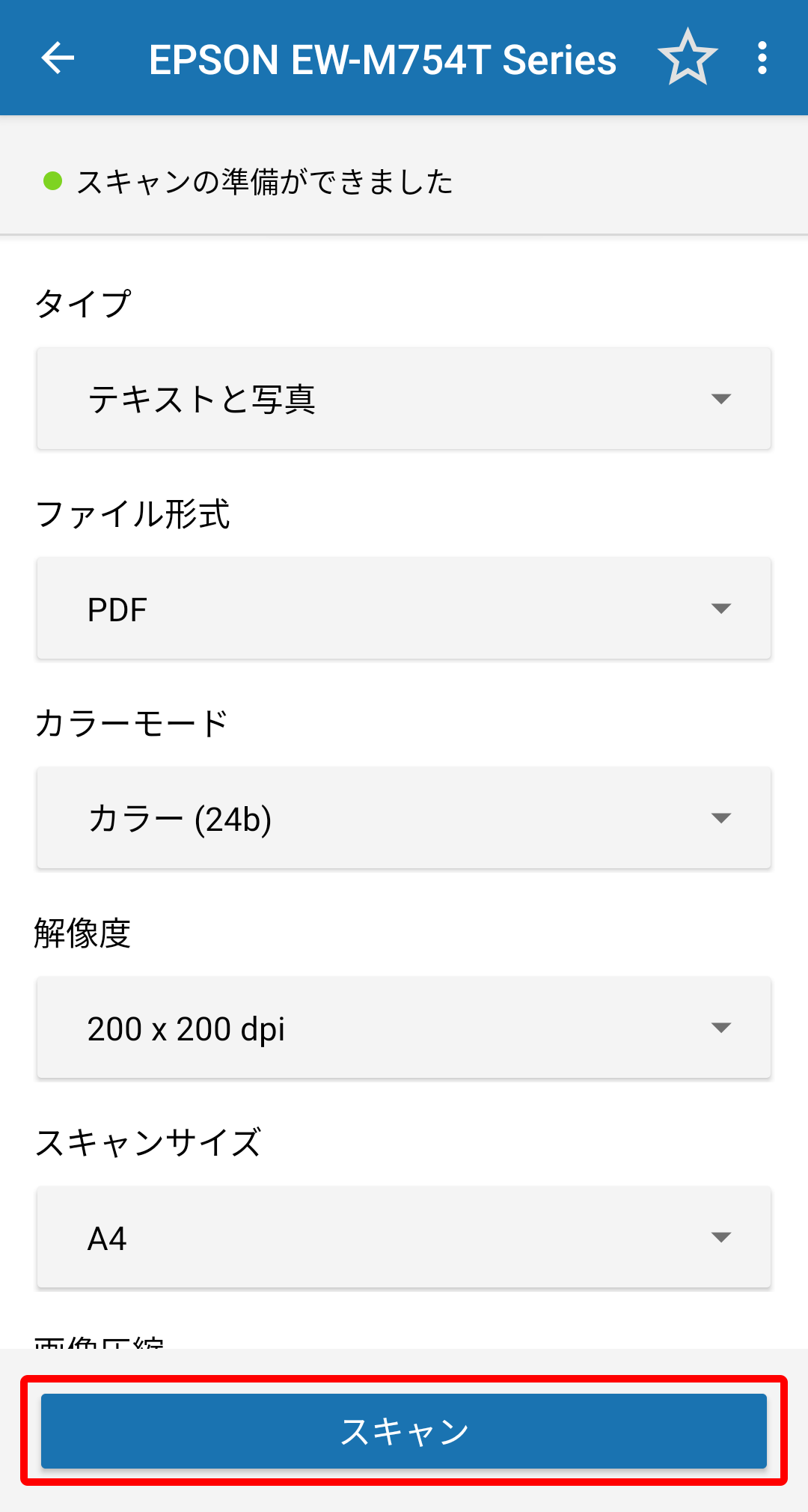
原稿のタイプ、保存するファイルの形式などを選択し「スキャン」をタップします。
4
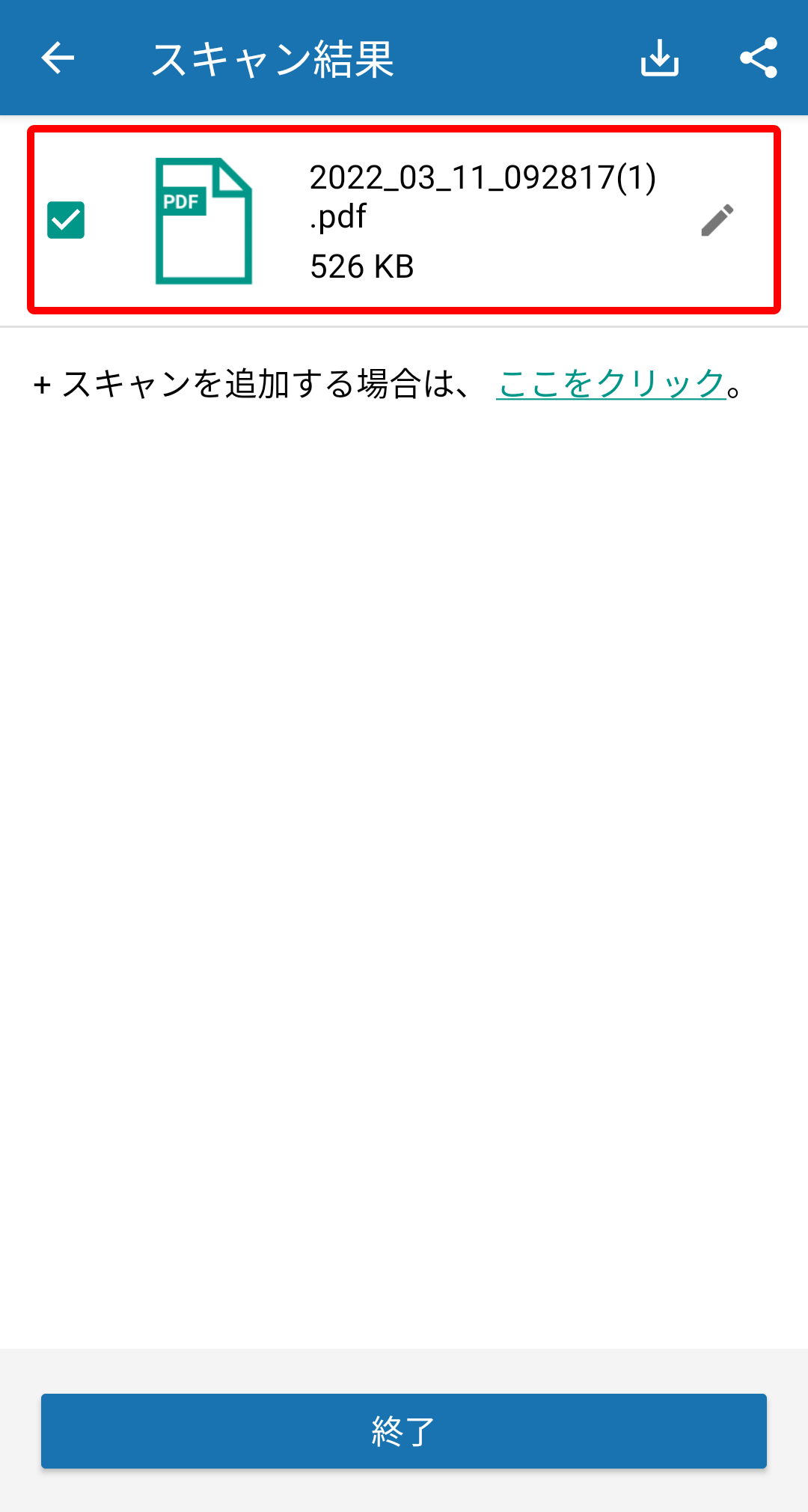
スキャン結果が表示されます。
5
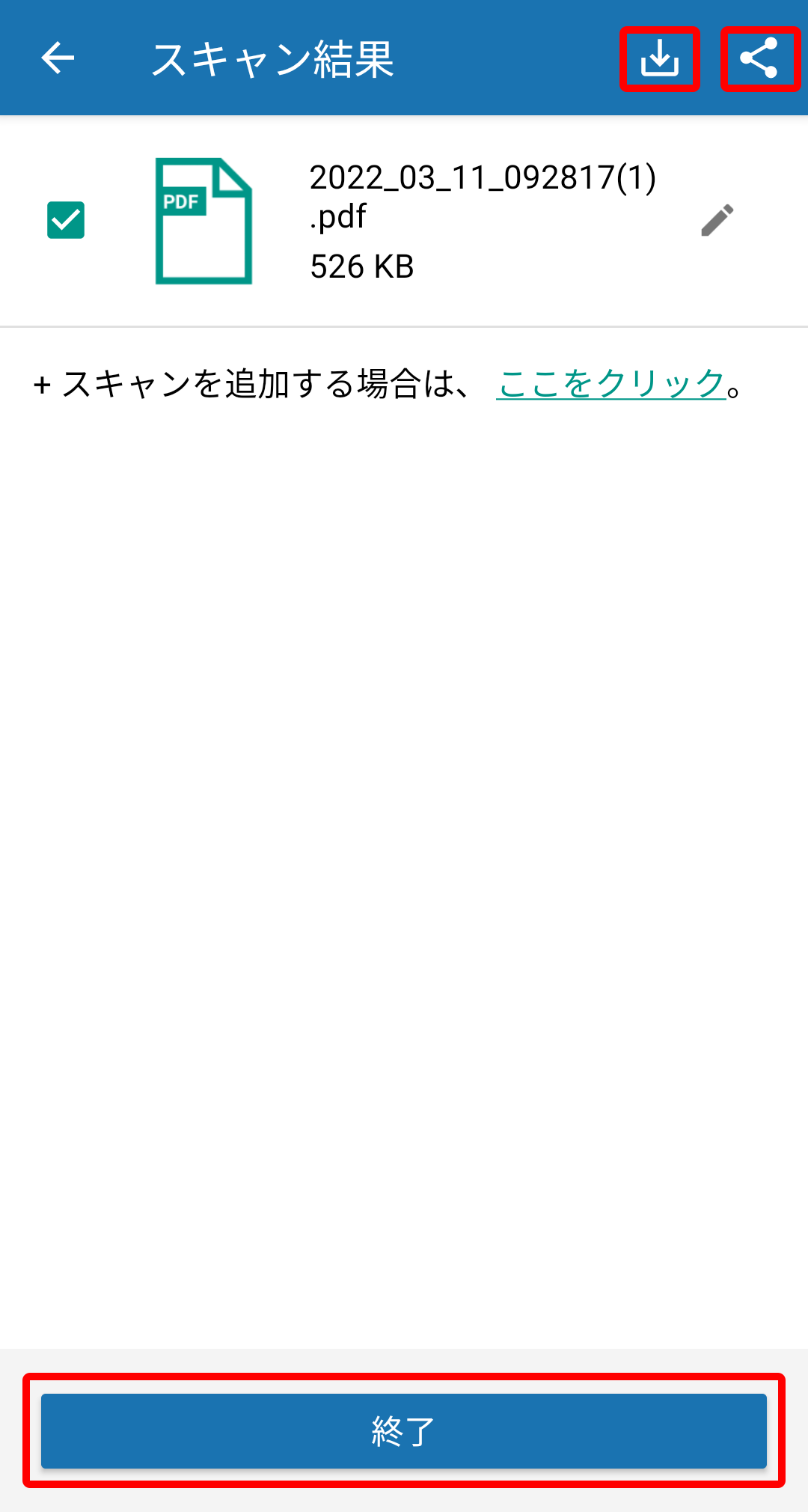
ファイルを保存 、または、他のアプリと共有
 し、[終了]をタップします。
おすすめ情報
商標について
(注) 本媒体上の他者商標の帰属先は、商標についてをご確認ください。