


「MyEPSON」ヘルプ
Google Chrome で Cookie を有効にする方法
Google Chrome の各バージョンで Cookie の機能を有効にする方法を説明します。
「MyEPSON」では Cookie の機能を使用しています。
ご使用の、Google Chrome で Cookie の機能を使用しない設定になっていると、「MyEPSON」の登録やログインが、正しく動作しない場合があります。
パソコンの場合
- 1画面右上の
 をクリックします。
 - 2メニュー下の「設定」をクリックします。
- 3[プライバシーとセキュリティ]、[サードパーティ Cookie] の順にクリックします。
- 4[サードパーティの Cookie を許可する] を選択します。
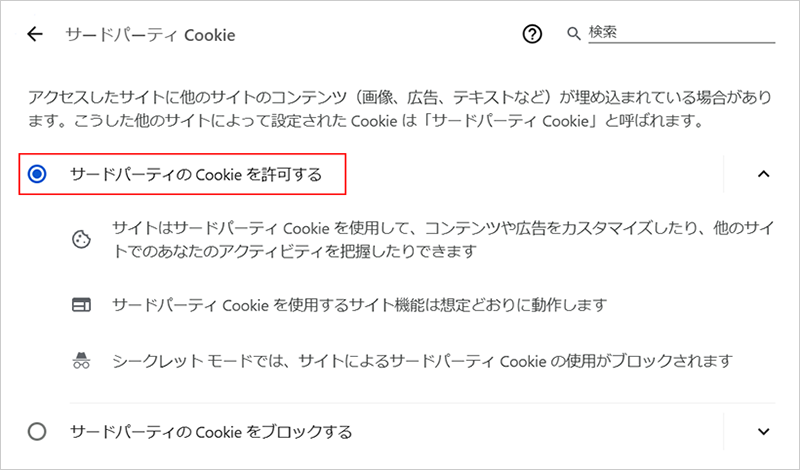
- 5設定完了です。
Android スマートフォンまたは Android タブレットの場合
Chrome アプリですべてのサイトに対して Cookie の設定を変更する方法は以下のとおりです。
- 1Android デバイスで Chrome を開きます。
- 2右上のその他アイコン [設定] をタップします。
- 3[サイトの設定] [サードパーティ Cookie] をタップします。
- 4[サードパーティの Cookie を許可する] を選択します。
iPhone、iPad の場合
Chrome アプリでは Cookie は自動的にオンになり、その状態が維持されます。
その他、上記を試しても Cookie が無効になっているというメッセージが表示されるなどの、ブラウザのトラブルにつきましては、Chromeブラウザのサポートページでご確認ください。