



「エプソンダイレクトショップ」 登録時または、利用時に
「スクリプトや Active X コントロールに関連するエラー」
が発生した場合の対応方法について
Windows XP Service Pack2 を適用したパソコンにて、「エプソンダイレクトショップ」登録時または、キャンペーン応募やコンテンツ利用時に以下のようなメッセージが表示され、アクセスできない場合の対応を説明します。
「コンピュータにアクセスできる可能性のあるアクティブコンテンツを実行できないよう、このページは制限されています。このページを信頼できる場合には、ここをクリックしてコンピュータへのアクセスを許可してください...」
詳細
Windows XP Service Pack2 のセキュリティ機能により、 HTML ファイルの表示が制限されるため、上記のようなメッセージが表示される場合があります。
※スクリプトや Active X コントロールは、効果的に Web を表示するために使用されていますが、一部の悪意のあるサイトではスクリプトが持つ機能を悪用してウィルスを感染させたり、危害を加えるために利用されている場合がありますので、ご注意ください。
※効果的にWebを表示させるため、スクリプトや Active X コントロールが使用されておりますが、弊社サイトではコンピューターに問題を起こすようなコマンドは含まれておりません。そのため 「はい」 や 「OK」 をクリックしていただいて問題ございません。
※この機能はMicrosoft Internet Explorerのみです。Safariなどその他のブラウザーをご使用の方は設定の必要はありません。
ご利用ページへアクセスするには、以下の操作が必要です。
操作手順
「アクティブコンテンツを有効にする」ウィンドウが
表示された場合
1. 警告をクリックします。
2.「ブロックされているコンテンツを許可」をクリックします。
3.「アクティブコンテンツを有効にする」 ウィンドウが表示されます。
4.「OK」 をクリックします。
Microsoft Internet Explorer で事前に設定する場合
<Windows 版 Internet Explorer 6での設定方法>
1. Microsoft Internet Explorerの「ツール」をクリックして「インターネットオプション」を選択します。
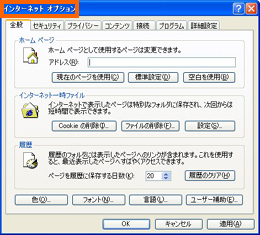
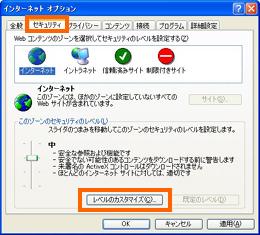
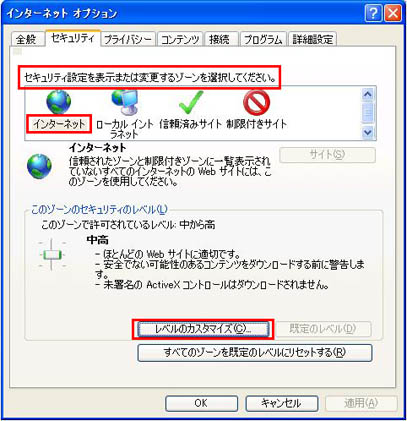
2. 「セキュリティ」 タブをクリックし、インターネットゾーンを選択し、「レベルのカスタマイズ」をクリックします。
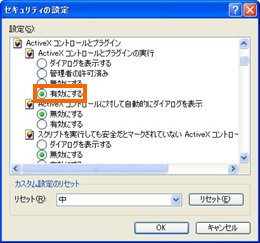
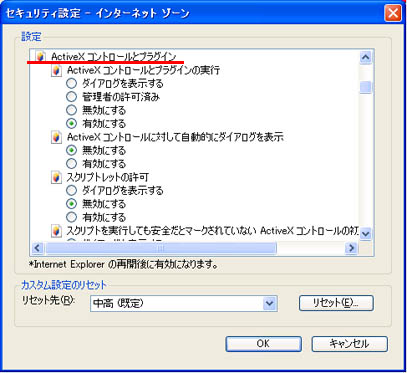
3. 設定にある「Active X」関連の項目を「有効にする」にチェックを入れる。
4. Microsoft Internet Explorerを終了します。
<Windows 版 Internet Explorer 7での設定方法>
1. Microsoft Internet Explorerの「ツール」をクリックして「インターネットオプション」を選択します。
2. 「セキュリティ」 タブをクリックし、インターネットゾーンを選択し、「レベルのカスタマイズ」をクリックします。
3. 設定にある「Active X」関連の項目を「有効にする」にチェックを入れる。
4. Microsoft Internet Explorerを終了します。
<Windows 版 Internet Explorer 8での設定方法>
1. Microsoft Internet Explorerの「ツール」をクリックして「インターネットオプション」を選択します。
2. 「セキュリティ」 タブをクリックし、インターネットゾーンを選択し、「レベルのカスタマイズ」をクリックします。
3. 設定にある「Active X」関連の項目を「有効にする」にチェックを入れる。
