このページの先頭

EPSON


製品情報


対応ソフトウェア
大判出力を手軽に行えるソフトから、プロフェッショナルのニーズにこたえるソフトまで。
エプソンプリントソフトウェア
エプソンプリントソフトウェアのトップへ
EPSON COPYFACTORY 5
お見積・ご注文
拡大コピーツール「EPSON COPYFACTORY 5」は、写真やパンフレット、チラシなどをスキャンして簡単に大判ポスターを作成できるソフトです。解像度を自動的に最適な値に設定しますので、設定に不慣れな方もとまどうことがありません。スキャンした画像をトリミングすることもできます。
 操作手順

スキャナーに原稿をセットする。 用紙サイズ・枚数をパソコンから指定する。 コピー開始ボタンを押して出力する。
スキャナーに原稿をセットする。   用紙サイズ・枚数をパソコンから指定する。   コピー開始ボタンを押して出力する。


■フチなし設定
A4チラシなどの素材から、必要な部分だけをトリミングし、四辺フチなし全面印刷でポスターを作成。アピール度の高い迫力のオリジナルツール作りに活用できます。
(注):四辺フチなし全面印刷が可能なサイズには制限がございます。詳細はこちら
フチなし設定

■割り付け印刷機能
同じ画像を複数枚印刷する場合、取り込んだ画像を用紙幅に合わせて横に割り付けして印刷(注1)することが可能。印刷の手間と用紙のムダを省き、生産性向上とランニングコスト削減を両立します。また、画像サイズに合わせて周囲に切り取り線を印刷する機能を活用すれば、作業効率アップにつながります。
(注1):割り付け印刷機能はPX-6000/PX-6000S/PX-6500/PX-6200S/PX-5800/PX-6550/PX-6250Sには対応しておりません。
割り付け印刷機能

■長尺コピー機能
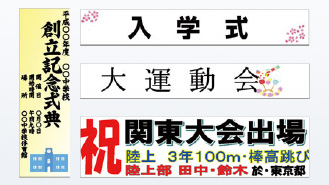
拡大したい原稿の一部を縦長または横長に選択すれば、最長2.3mもの長尺印刷が可能です。垂れ幕や横断幕などを身近な素材から簡単に作成することができます。
長尺コピー機能

■文字入力機能
取り込んだ画像に任意の文字を最大で6ヵ所に入力・レイアウトできます。また、店名など使用頻度の高い文字列を保存することも可能です。
文字入力機能

■裏写り防止機能
裏写りを防止するADE(注1)機能で、両面印刷されている素材からでもきれいにスキャンし、印刷できます。白はより白く、文字や画像もくっきり鮮やかな出力が可能です。
(注1):Auto Document Enhancementの略です。
裏写り防止機能

■印刷モード設定
出力時のニーズに合わせて、「はやい」「きれい」「ベスト」の3つから選択できます。
印刷モード設定

■色調整機能
コピー時のカラーバランスや明度、彩度、コントラストを調整可能。調整結果はプレビューに反映されますので、色を確認しながら作業を進められます。
色調整機能

■新機能(COPY FACTORY4からの追加機能)
(1)ユーザインターフェイスを一新
画面の操作設定箇所はそのままに、より使いやすく画面設定を新しく変更しました。
ユーザインターフェイスを一新

(2)画像ファイル保存機能
スキャナーから読み込んだ画像データを、指定された画像フォーマットのファイルとして保存することが可能です。
保存可能ファイル:JPEG/TIFF(シングル)/BMP
画像ファイル保存機能

(3)画像ファイル読み込み機能
画像ファイルを読み込み、プレビュー表示できます。この画像データは、印刷ファイル保存対象となります。
読み込み可能ファイル:JPEG/TIFF(シングル)

(4)オートカット機能
COPYFACTORY側で用紙カットのON/OFFを設定できるようになりました。印刷後、設定した用紙サイズに、「ロール紙余白」を加えた長さでカットします。
オフィリオ複合機からのダイレクトコピー
(5)エプソンのオフィリオ複合機との連携印刷
CS-9000のEPSON NetScanComposerのファイル機能で、スキャンした画像ファイルをCOPYFACTORY5が自動的に認識し、指定したプリンターに出力することができます。
対象コピーユニット:CS-9000+ES-7000H/CS-9000+ES-9000H

(6)レイヤーを6フレームに追加
文字入れ画面が3フレームから6フレームに追加されました。
レイヤーを6フレームに追加


 動作環境

対応OS Windows® 2000 Professional
Windows® XP Home Edition/Professional(32bit)
Windows Vista®(32bit)(注1)
Windows® 7(32bit)
(注):使用するプリンターおよびスキャナーの対応OSによりますのでご注意ください。
推奨環境(注2)(注3) PX-H10000/PX-F10000/PX-H8000/PX-F8000/PX-F8000MS:Pentium4 2.0GHz以上
PX-9500N/PX-9550S:Pentium4 1.8GHz以上
PX-7500N/PX-7550S:Pentium4 1.6GHz以上
PX-6550/PX-6250S/PX-5800:Pentium4 1.4GHz以上
メモリー:256MB以上
HDD:8GB以上の空き容量
PX-20000:Pentium4 3GHz以上
メモリー:1GB以上
HDD:32GB以上の空き容量
PX-5002:Pentium4 2GHz以上
メモリー:1GB以上
HDD:32GB以上
対象機種 プリンター

PM-7000C、PM-9000C、PM-10000
MC-7000、MC-9000、MC-10000
PX-5800、PX-5002、PX-6000、PX-6000S、PX-6200S、
PX-6250S、PX-6500、PX-6550、PX-7000、PX-7500、
PX-7500S、PX-7500N、PX-7550、PX-7550S、PX-9000、
PX-9500、PX-9500N、PX-9500S、PX-9550、PX-9550S、
PX-10000、PX-20000、PX-H8000、PX-H10000、PX-F8000、
PX-F8000MS、PX-F10000
(注):PM-7000C、MC-7000、PM-9000C、PM-10000、MC-10000では、オートカットおよび切り取り線印刷の指定ができません。プリンタドライバーで直接指定してください。

対応スキャナー
(動作確認機種)
EPSON Scan に対応したスキャナや複合機に対応しています。(動作確認機種)
GT-F500、GT-F520、GT-F600、GT-X700、GT-X750、
GT-X800、GT-7200U、GT-7300U、GT-7600S/U、
GT-7700U、GT-8200U/UF、GT-8300UF、GT-8400U/UF、
GT-8700/F、GT-9300UF、GT-9400UF、GT-9700F、GT-9800F、
ES-2000、ES-2200、ES-6000H、ES-6000HS、
ES-7000H、ES-8500、ES-9000H、ES-10000G、ES-H7200
GT-D1000、GT-F670、GT-X970、GT-X770、GT-F700、
GT-F720、GT-S620、GT-S630
(注):ADF(オートドキュメントフィーダ)、透過原稿ユニットには対応していません。
対応ネットワーク
スキャナー
(動作確認機種)
ES-H300、ES-7000H、ES-9000H、ES-10000G、ES-H7200
(注):ADF(オートドキュメントフィーダ)、透過原稿ユニットには対応していません。
(注):ネットワークスキャナは、「EPSON Scanの設定」で指定してください。
(注):使用可能なネットワークスキャナは、1機種につき1台です。
(注):1台のスキャナがローカル接続かつネットワーク接続されている場合は、「EPSON Scanの設定」の「接続方法」で選択された接続が有効になります。
接続形態 使用プリンタおよびスキャナでサポートされているインターフェイスで使用可能です。
使用できる用紙 専用ロール紙・単票紙(PM-9000C、MC-9000では、A4単票紙は使用できません)
拡大可能サイズ A0ノビ/A1ノビ/A1/A2ノビ/A2/A3/A4/B0ノビ/B1/B2
B3/B4/17×22インチ/16×20インチ/400×600mm/300×400mm
最長2.3mまでの長尺印刷に対応。
(注):PX-6000/PX-6000S/PX-6500/PX-6200SをWindows® Me/98/98SEで使用される場合は、最長約1.1mとなります。
入力原稿サイズ スキャナーの読み取り可能範囲に依存
(注1): 64bit版は非対応。
(注2): HDD空き容量は、連続していることが推奨です。
(注3): A0ノビ以上印刷時はUSBまたはIEEE1394での接続を推奨。
ただしIEEE1394は本体が対応しているプリンターのみ対象
(注): Windows® 7対応についてはこちらでご確認ください。
(注): Windows® 7(32bit)への対応状況・動作環境についてはこちら
(注): 割付印刷機能はPX-6550/PX-6250S/PX-6500/PX-6200S/PX-5800/PX-5002/PX-6000
PX-6000S/PX-5002には対応しておりません。
(注): 個人的な利用目的以外でのコピーは著作権法上禁止されています。
(注): 本ソフトを使用する場合は対応プリンター及び対応スキャナーをご用意ください。
■フチなし印刷に関する注意事項
以下の場合は、マージンサイズに「フチなし」を設定していても「4辺フチなし」になりません。
・プリンタパネル上の「フチナシセッテイ」(または「フチなし設定」)がフチなし印刷用の設定になっていないとき
・トリミングOFFで長辺自由長をセットしていないとき
「フチなし」設定時は、印刷される用紙の長さが通常より数mm短くなります。
■スキャナに関する注意事項
以下のバージョンのTWAINを使用しているスキャナでは、アンシャープマスク(画像がぼやけた状態にならないようにシャープさを増す機能)が自動的に「有効」になります。
ES-2000/2200/6000H/6000HS/8500:TWAIN Pro 2.0以降
GT-7600S/U:TWAIN 5.0以降


ショッピング 会員限定ポイントでお得!
ビジネス力UPプロジェクト
メディア・成功店から学ぶビジネス力UP術や印刷業の方必見のコンテンツが満載!
マックスアートトップ
製品ラインアップ
セットモデルラインアップ
お役立ちガイド
製品関連
  • 対応用紙
  • 対応ソフトウェア
  • 環境活動
  • ドライバーダウンロード
  • カタログ(PDF)
  • 過去の製品
製品サポート
  • 製品マニュアル
  • FAQ
  • サポート&サービス
  • マックスアートを体験!ショールーム


このページの先頭へ