このページの先頭

 ログイン
ログイン









- 製品情報
- 大判プリンター

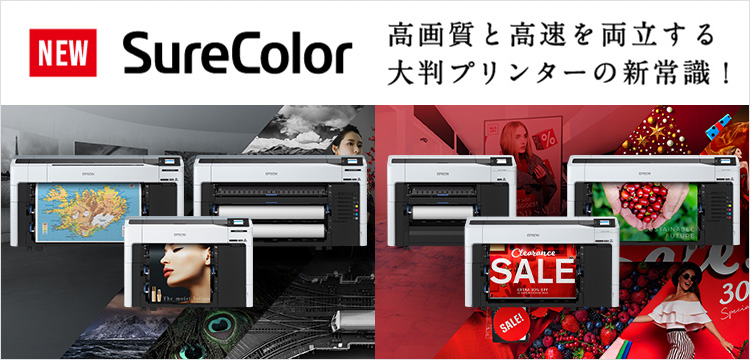



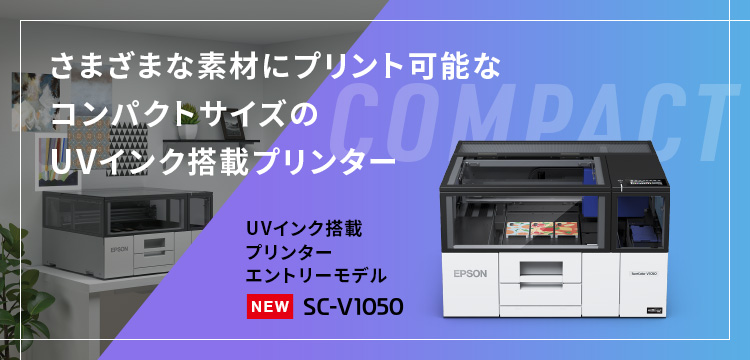

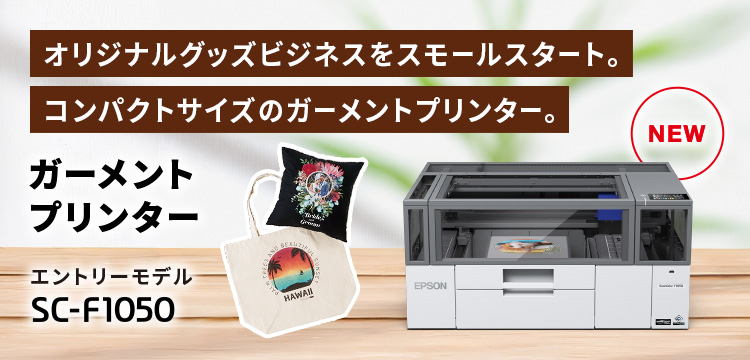


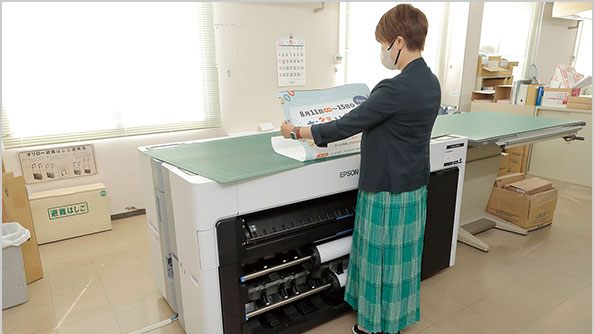
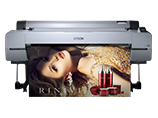
6色機でも9色機と同じ印刷品質で印刷スピードが倍以上に高速化。
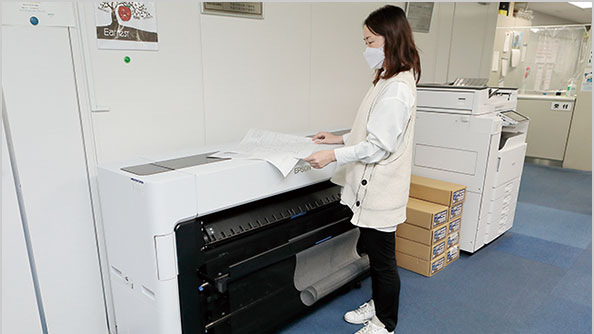
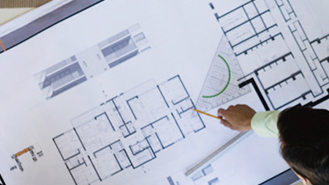
CAD図面の印刷スピードアップで業務の生産性向上と効率化に貢献。
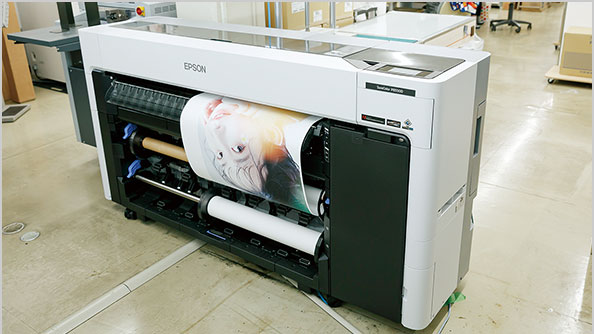
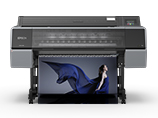
8色機から6色機に代わっても同等の印刷品質で印刷スピードは大幅アップ。
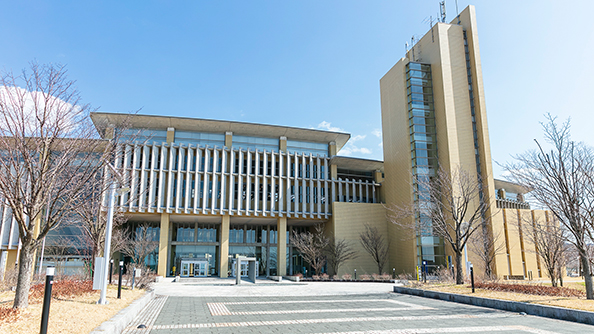
ダブルロールでロール紙の交換頻度を削減。学生が使いやすく、先生の立ち合い負担が軽減。
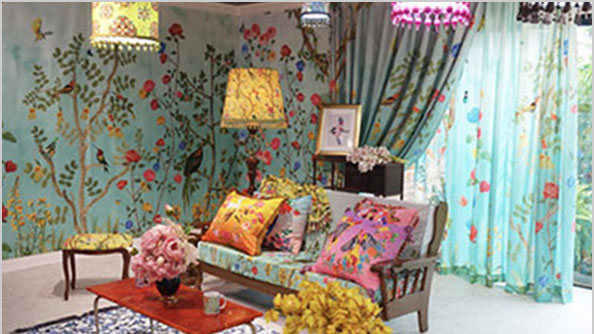
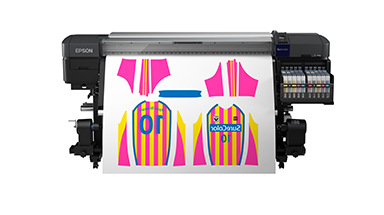
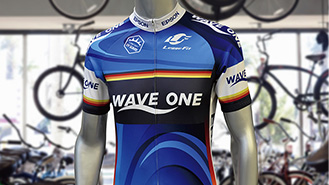
昇華転写プリンター、蛍光インク搭載プリンター、ガーメントプリンターにより作り出される、鷺森 アグリ氏の作品の数々をご紹介します。
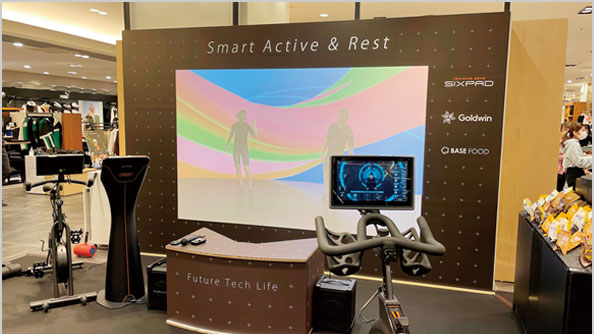
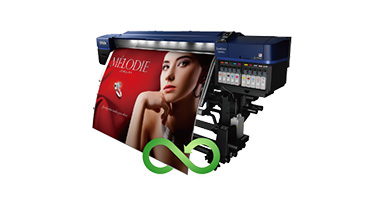
環境配慮と売場の魅力アップを両立
New Printing Work
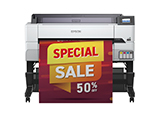
シンプルなプリンターで印刷作業も作業スペースも、効率化してみませんか?

少量・多品種・短納期にも対応
オリジナルグッズを簡単に内製できるコンパクトサイズのプリンターも新登場!
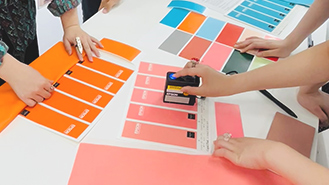
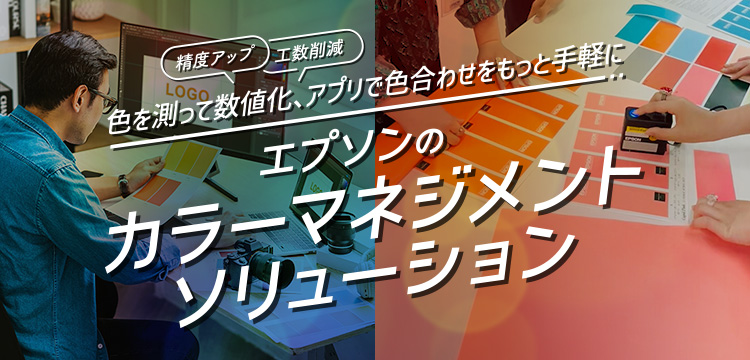
測色器で指定色への色合わせを簡単に
自動測色テーブルを組み合わせてプリンターの色管理もおまかせ
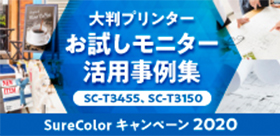
大判プリンター お試しモニター活用事例集
SC-T3455、SC-T3150お試しモニターの活用事例をご紹介。
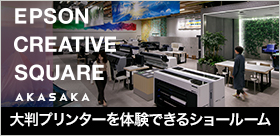
エプソンクリエイティブスクエア赤坂
エプソンの大判プリンターを豊富なラインアップでご覧いただけるショールームです。

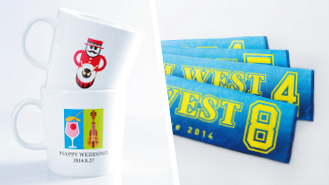
昇華転写プリンターで作るオリジナルグッズ
内製で簡単にオリジナルグッズを作る!

Epson Print Automate
クラウド型デザイン作成サービスからのポスター作りに最適!
CAD設計におすすめのパソコン
NVIDIA®プロフェッショナルシリーズ搭載可能。CADの分野で多くの企業様にご採用いただいています。

横断幕・垂れ幕作成講座
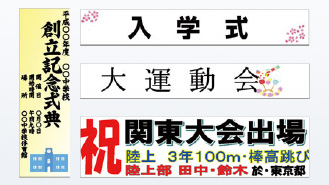
だれでも簡単!旬の情報を発信する横断幕・垂れ幕を作る!
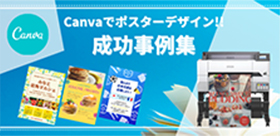
Canvaでポスターデザイン!
成功事例集
デザイン作成ツールCanva×大判プリンターの成功事例をご紹介。


(注)050で始まる電話番号はKDDI株式会社の電話サービス「KDDI光ダイレクト」を利用しております。上記050で始まる番号をご利用いただけない場合は、( )内の番号までおかけ直しください。
シェアする

<用途から選ぶ>